Portale B2B — Guida Cliente
Accesso cliente:
https://demo.crmconnect.io/authentication/loginSezione: Omnicanale & Produzione Chi lo utilizza: Clienti, rivenditori, distributori, partner B2B
Che cos'è il Portale B2B
Il Portale B2B è l'interfaccia web dedicata ai clienti dell'azienda — completamente separata dall'interfaccia di amministrazione. Un cliente accede con il proprio indirizzo email e la password impostata dall'amministratore e ha accesso ai propri documenti, ordini e comunicazioni con il fornitore, senza vedere altri dati.
Il portale è bilingue e responsive (funziona su dispositivi mobili e tablet).
Autenticazione
URL: /authentication/login
L'accesso avviene in 2 passaggi:
- Il cliente inserisce l'indirizzo email → il sistema identifica l'account
- Inserisce la password → sceglie il tipo di account se ne ha più di uno (personale o portale cliente)
Struttura della navigazione
| Sezione | Sottosezioni | URL |
|---|---|---|
| Dashboard | — | /omni_sales/omni_sales_client/index |
| Commerciale | Documenti · Fatture/Pagamenti · Ordini di vendita · Offerte · Proforma · Estratto conto · Consegne | — |
| Supporto & Risorse | Annunci · Apri ticket · Ticket · Progetti · Base di conoscenza | — |
| Prenotazione flotta | — | /fleet/fleet_client |
| Catalogo prodotti | — | /omni_sales/omni_sales_client/index |
| Ordini | — | /omni_sales/omni_sales_client/order_list |
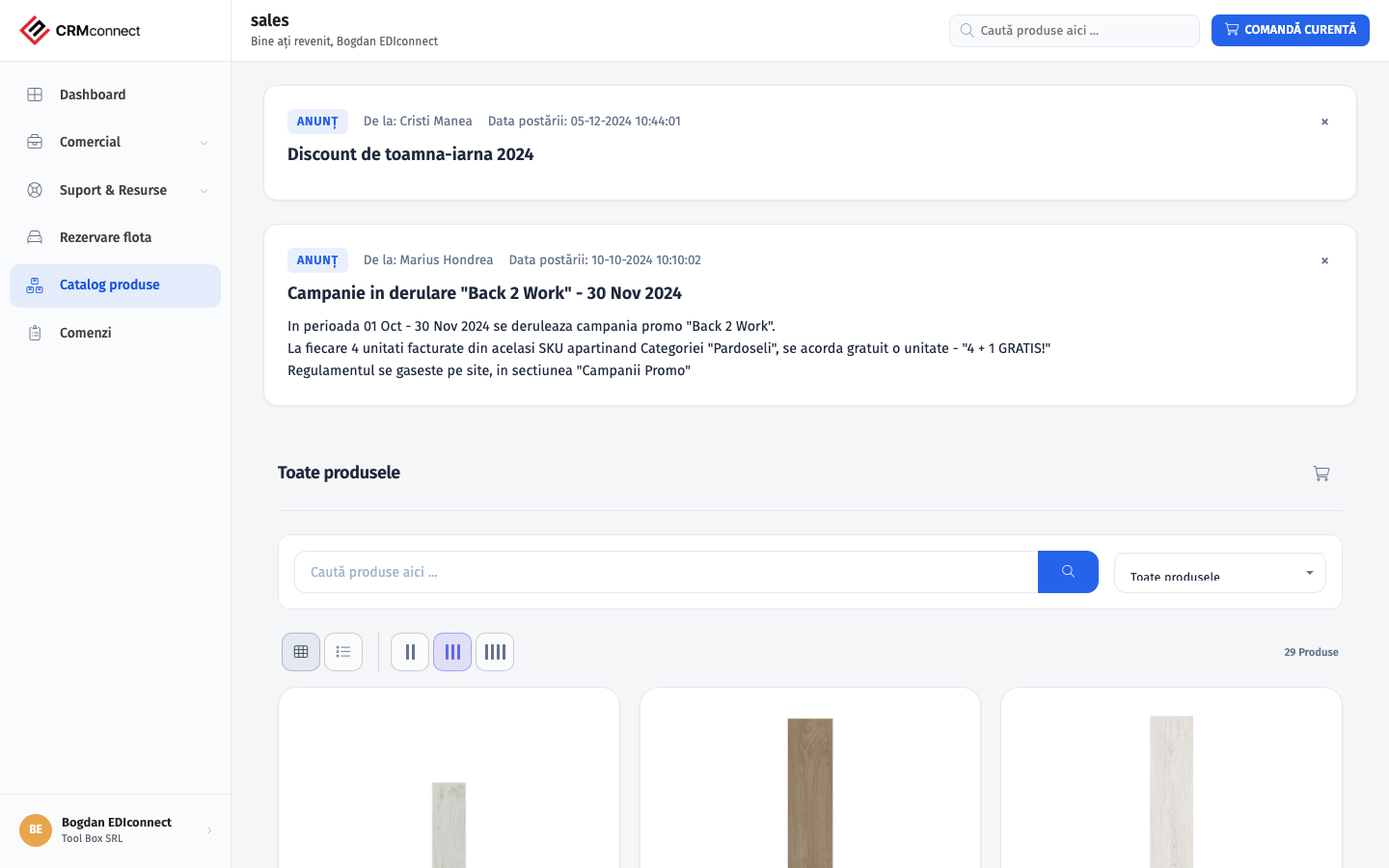
Dashboard — Catalogo Prodotti
La prima pagina dopo l'accesso mostra:
- Annunci del fornitore (campagne, promozioni, notizie) — appaiono nella parte superiore, dismissibili
- Catalogo prodotti — tutti i prodotti disponibili, con prezzo personalizzato per cliente (dall'elenco prezzi assegnato)
- Ricerca nel catalogo (intestazione + nella pagina)
- Filtro per categoria — menu a discesa con le categorie di prodotti
- Modalità di visualizzazione — griglia (2, 3, 4 colonne), elenco
- Pulsante "Ordine corrente" — il carrello attivo, accessibile permanentemente dall'intestazione
I prezzi visualizzati sono quelli dell'elenco prezzi assegnato al cliente dall'amministratore — ogni cliente può vedere prezzi diversi per lo stesso prodotto.
Commerciale → Fatture & Pagamenti
URL: /clients/invoices
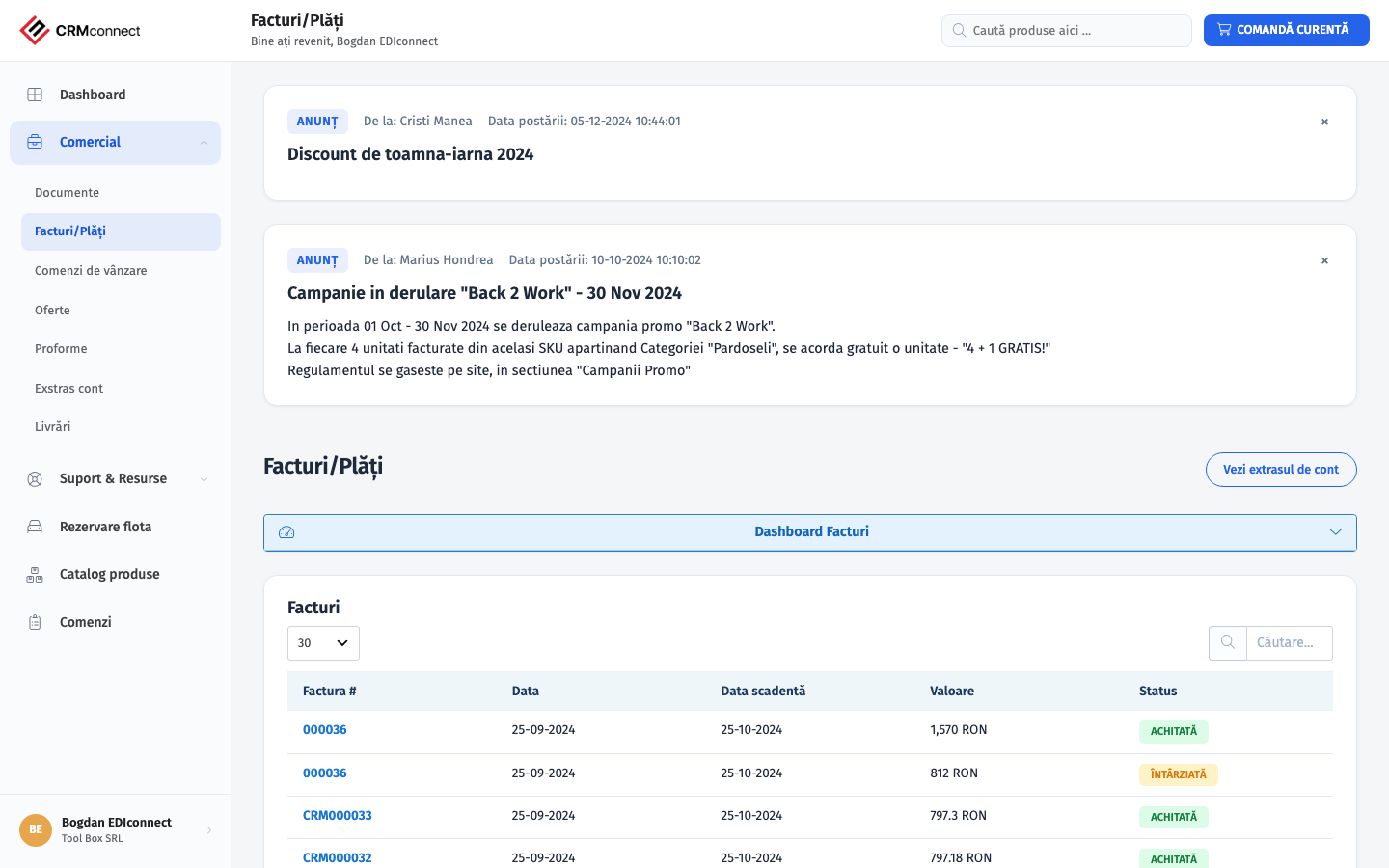
Il cliente visualizza tutte le fatture emesse a suo nome:
| Colonna | Descrizione |
|---|---|
| Fattura # | Numero fattura — clic per dettagli e download PDF |
| Data | Data di emissione |
| Data scadenza | Termine di pagamento |
| Importo | Totale fattura |
| Stato | PAGATA (verde) · IN RITARDO (arancione) · NON PAGATA (grigio) |
Azioni disponibili:
- Scarica il PDF della fattura
- Paga online (se il gateway di pagamento è configurato)
- Visualizza la cronologia dei pagamenti parziali
- Accedi all'Estratto conto (link diretto dalla pagina Fatture)
Commerciale → Ordini di Vendita
URL: /clients/estimates
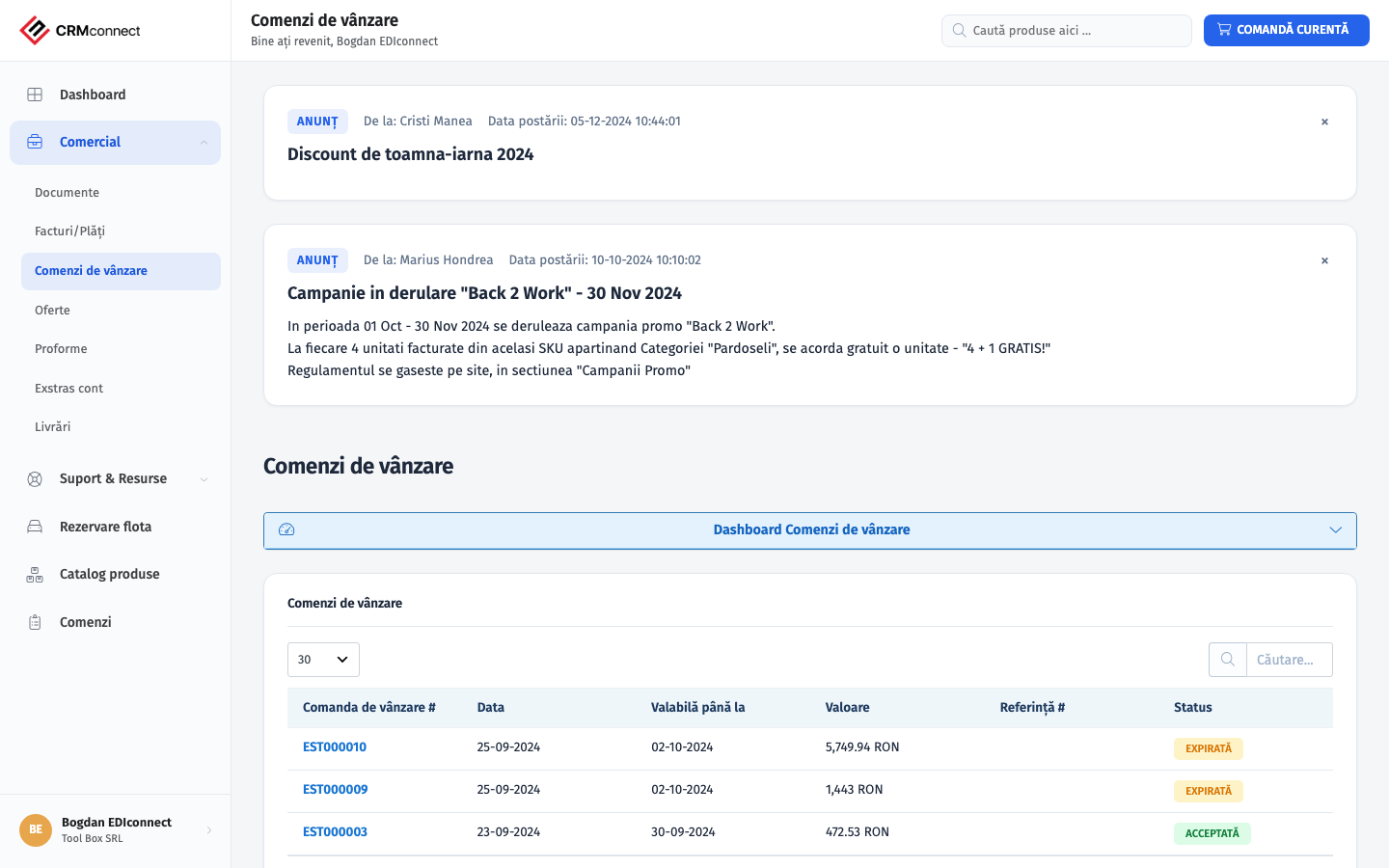
Elenco degli ordini di vendita emessi dal fornitore:
| Colonna | Descrizione |
|---|---|
| Ordine # | Numero ordine |
| Oggetto | Denominazione dell'ordine |
| Totale | Valore totale |
| Data scadenza | Data di validità |
| Stato | Bozza · Inviato · Accettato · Rifiutato · Scaduto |
Azioni cliente:
- Scarica PDF
- Accetta l'ordine (se in stato "Inviato")
- Rifiuta l'ordine
- Lascia commenti (se l'opzione è attivata)
Commerciale → Offerte (Proposte)
URL: /clients/proposals
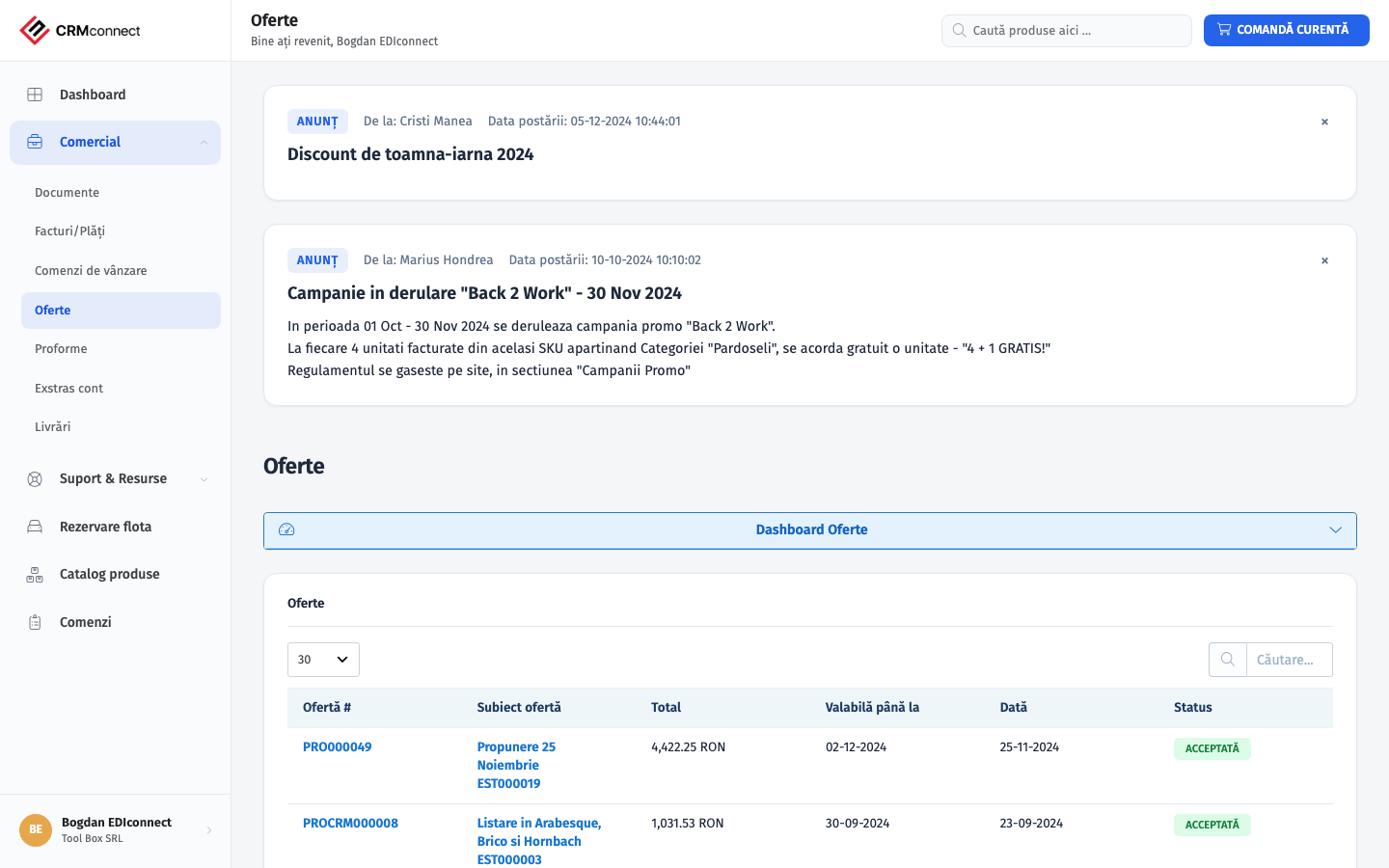
Le proposte commerciali inviate dal team di vendita:
| Colonna | Descrizione |
|---|---|
| Offerta # | Numero proposta |
| Oggetto offerta | Titolo della proposta |
| Totale | Valore totale |
| Valida fino a | Data di scadenza |
| Stato | ACCETTATA · RIFIUTATA · APERTA · SCADUTA |
Azioni cliente:
- Leggi la proposta completa
- Accetta o Rifiuta con un clic
- Lascia commenti — visibili anche all'agente di vendita
- Scarica PDF
Commerciale → Contratti
URL: /clients/contracts
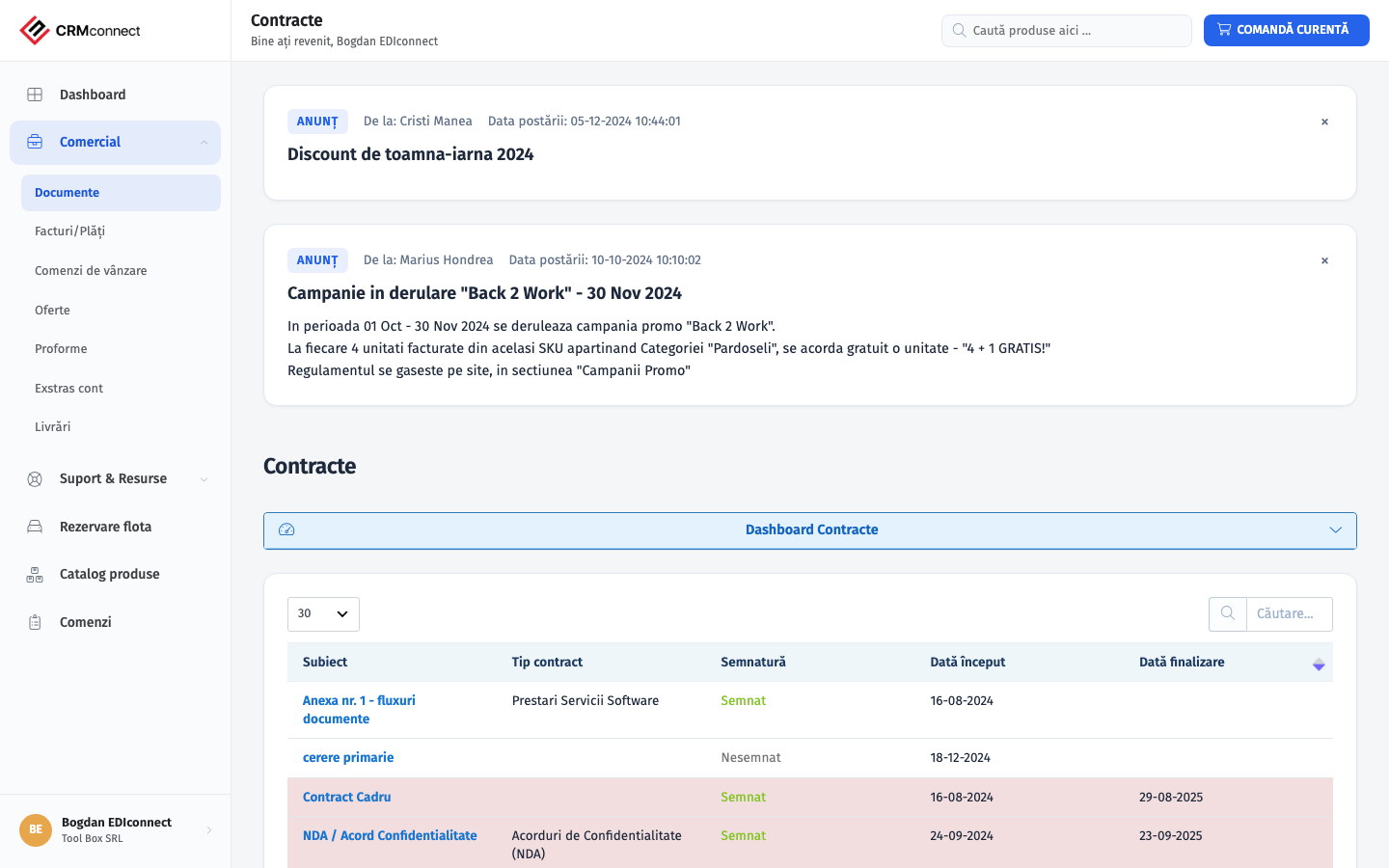
Elenco dei contratti attivi e storici:
- Visualizzazione contratto completo
- Download PDF
- Firma digitale — se il contratto richiede la firma, il cliente può firmare direttamente dal portale
- Stato: Attivo · Scaduto · Annullato
Commerciale → Estratto Conto
URL: /clients/statement
Situazione finanziaria completa del cliente:
- Saldo aperto (totale da pagare)
- Cronologia di tutte le transazioni (fatture, pagamenti, note di credito)
- Filtrabile per periodo
- Esporta PDF / stampa
Commerciale → Consegne
URL: /warehouse/warehouse_client/shipments
Il cliente monitora lo stato delle consegne dei propri ordini:
- Numero AWB
- Corriere
- Stato consegna (In transito, Consegnato, Reso)
- Link di tracciamento al corriere
Commerciale → Proforma
URL: /clients/proformas
Elenco delle proforma emesse — stesso formato delle Fatture, ma senza effetti contabili. Il cliente può scaricare il PDF per effettuare il pagamento anticipato.
Catalogo Prodotti & Ordini OMS
URL catalogo: /omni_sales/omni_sales_client/index
URL ordini: /omni_sales/omni_sales_client/order_list
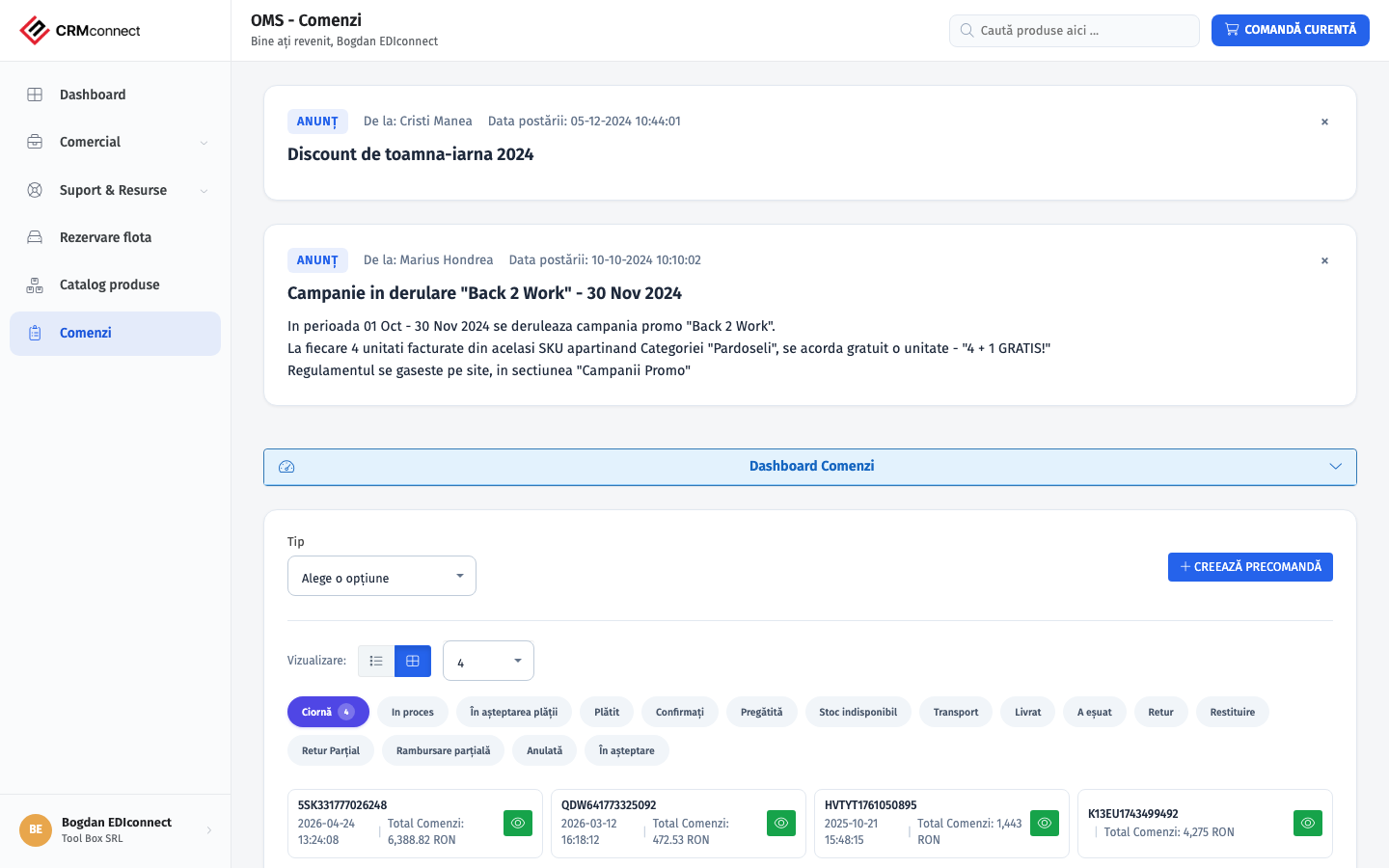
Catalogo e inserimento ordine
- Il cliente naviga nel catalogo → cerca i prodotti desiderati
- Aggiunge al Carrello corrente (pulsante "Ordine corrente" nell'intestazione)
- Completa l'ordine — diventa un record in OmniSales con stato
Bozza - Il fornitore lo vede immediatamente in
/admin/omni_sales/order_list
Stati ordine visibili nel portale
| Stato | Significato |
|---|---|
| Bozza | Ordine non inviato per elaborazione |
| In elaborazione | Preso in carico dal fornitore |
| In attesa di pagamento | Richiede conferma di pagamento |
| Pagato | Pagamento confermato |
| Confermato | Confermato dal fornitore |
| Pronto | Merce pronta in magazzino |
| Stock non disponibile | Prodotti mancanti — il fornitore comunica |
| Trasporto | AWB generato, pacco al corriere |
| Consegnato | Consegnato al cliente |
| Reso / Reso parziale | Restituzione avviata |
| Rimborso parziale | Rimborso elaborato parzialmente |
| Annullato | Ordine annullato |
Preordine
Il pulsante + CREA PREORDINE consente di inserire un ordine prima che lo stock sia disponibile — il fornitore riceve l'intenzione di acquisto e può pianificare l'approvvigionamento.
Supporto & Risorse → Ticket
URL: /clients/tickets
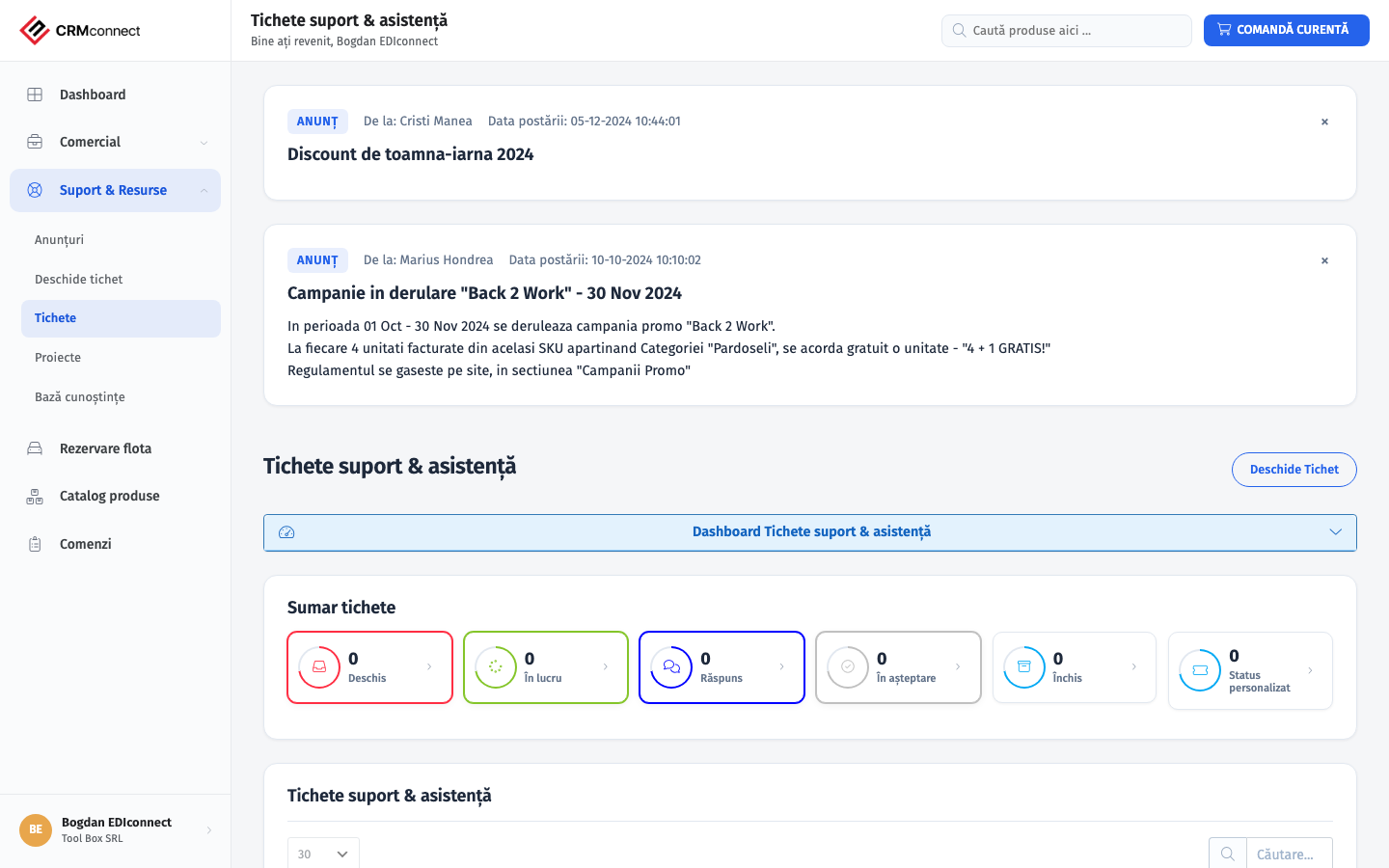
Il cliente può:
- Aprire un nuovo ticket — oggetto, reparto, messaggio, allegati
- Monitorare i ticket esistenti — con stato e ultima risposta
- Rispondere a un ticket esistente direttamente dal portale
- Vedere tutti i ticket (Aperto, Risposto, Chiuso)
I ticket aperti dal portale sono immediatamente visibili in /admin/tickets.
Supporto & Risorse → Progetti
URL: /clients/projects
Se il cliente ha progetti attivi (implementazioni, servizi), può monitorarli dal portale:
- Stato del progetto e avanzamento
- Attività visibili (se il fornitore ha concesso la visibilità)
- Milestone e date di consegna
- Possibilità di lasciare commenti sulle attività
Supporto & Risorse → Base di Conoscenza
URL: /knowledge-base
Articoli pubblicati dal fornitore accessibili ai clienti:
- FAQ prodotti
- Guide all'utilizzo
- Tutorial
- Politiche e termini
Ricerca full-text negli articoli.
Prenotazione Flotta
URL: /fleet/fleet_client
Se il fornitore mette a disposizione veicoli (es: trasporto, demo, leasing):
- Calendario della disponibilità dei veicoli
- Creazione prenotazione con date e orari
- Cronologia delle proprie prenotazioni
Profilo Cliente
URL: /clients/profile
Il cliente può aggiornare:
- I dati di contatto personali (nome, telefono)
- La password di accesso al portale
- Le notifiche email
Non può modificare: i dati aziendali (ragione sociale, P.IVA, indirizzo) — questi sono gestiti esclusivamente dall'amministratore.
Configurazione accesso portale (per amministratori)
Creazione account portale per un cliente
/admin/clients→ apri il cliente → scheda Contatti- Aggiungi contatto o modifica un contatto esistente
- Deseleziona "Non creare account" (
do_not_create_account) - Compila email e password → salva
- Il cliente può accedere immediatamente al portale con le credenziali impostate
Autorizzazioni granulari per contatto
Ogni contatto può avere autorizzazioni individuali:
| Autorizzazione | Cosa vede/fa il cliente |
|---|---|
| Invoices | Fatture e pagamenti |
| Estimates | Ordini di vendita |
| Proposals | Offerte |
| Contracts | Contratti |
| Projects | Progetti |
| Tickets | Ticket di supporto |
| Order | Ordini OmniSales |
Prezzi personalizzati
Assegnare un Listino Prezzi al cliente da /admin/clients → modifica → campo Listino Prezzi. Tutti i prodotti nel catalogo verranno visualizzati ai prezzi di quel listino.
Reset password cliente
Da /admin/clients → contatto → pulsante Invia link reset password — il cliente riceve un'email con un link di reset valido 24 ore.
Riferimenti
Ordini OmniSales · Canali di Vendita · Listini Prezzi · Proposte · Contratti · Ticket · Workflow: Portale B2B
Acquisito live da demo.crmconnect.io · Portale cliente: /authentication/login