Fatture
Sezione: Vendite & Fatturazione URL:
/admin/invoicesTitolo pagina: (2) Facturi
Panoramica
Le fatture sono i documenti di vendita legali emessi ai clienti. Il modulo traccia lo stato (bozza, inviata, pagata, parzialmente pagata, scaduta), i link di pagamento, la fatturazione elettronica e i promemoria.
Valore aziendale
Il documento di vendita legale che avvia l'incasso. Traccia lo stato (bozza → inviata → pagata / scaduta / parzialmente pagata), supporta la fatturazione elettronica, link di pagamento, promemoria automatici e riconciliazione con gli estratti conto bancari.
- Chi lo utilizza: Finanza / crediti, operazioni di vendita, dirigenti
- Vantaggio chiave: Riduce i giorni di vendita in sospeso (DSO) automatizzando i promemoria e offrendo ai clienti un'opzione "paga ora" senza attrito.
- Metriche che influenza: DSO, % di fatture pagate in tempo, invecchiamento crediti
Casi d'uso tipici:
- Emettere una fattura da un ordine di vendita accettato con un clic
- Inviare promemoria di pagamento automatici a +7, +14, +30 giorni di scadenza
- Il cliente paga tramite un link di pagamento ospitato — il pagamento si riconcilia automaticamente
- Esportare fatture elettroniche per la presentazione all'autorità fiscale (es. e-Factura rumena)
Colpo d'occhio
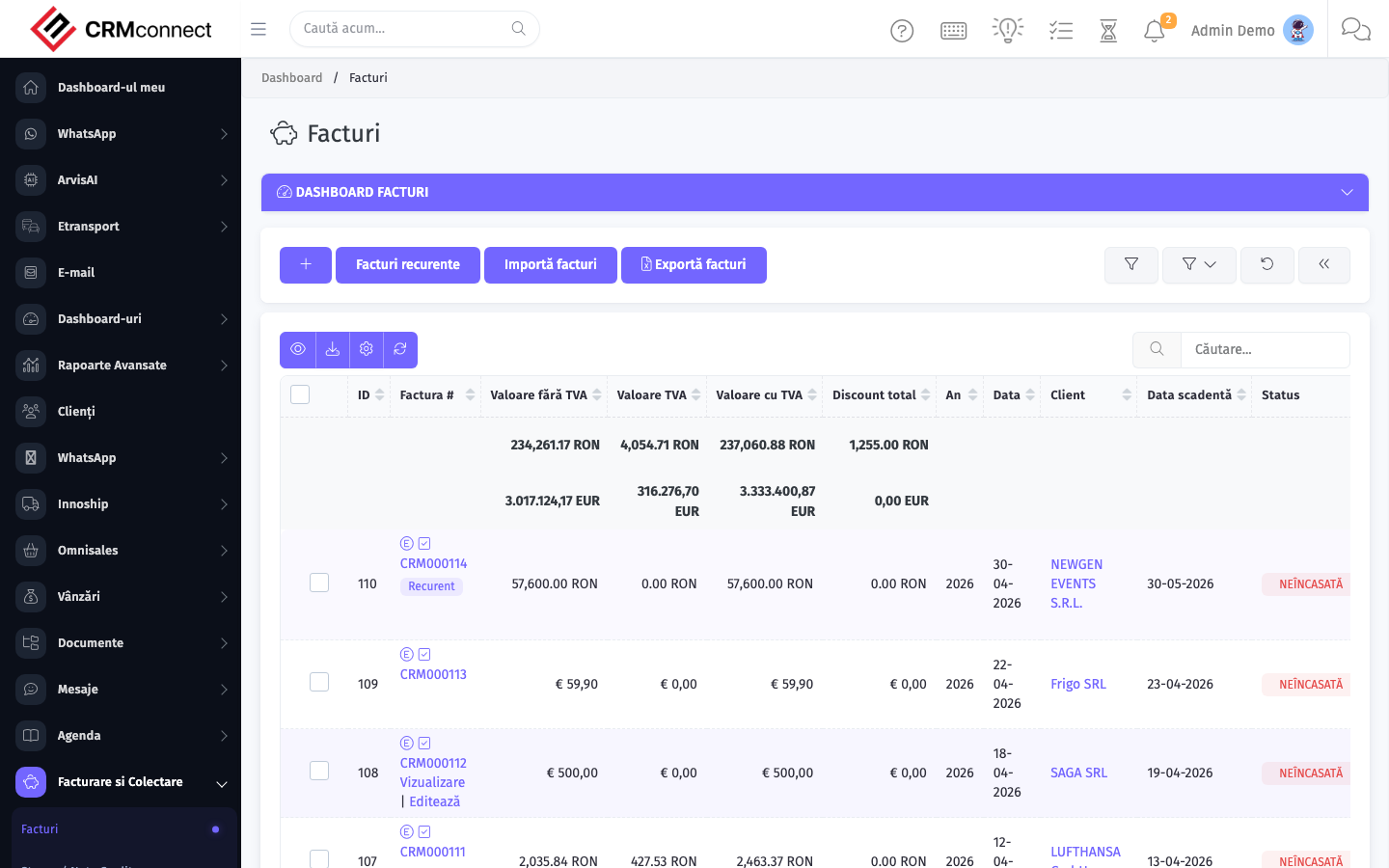
Accesso al modulo
Dalla barra laterale di amministrazione, navigare su Fatture, oppure aprire direttamente l'URL:
/admin/invoices
Vista elenco
La vista elenco mostra i record esistenti delle fatture. Usarla per cercare, filtrare, ordinare e agire in blocco sugli elementi.

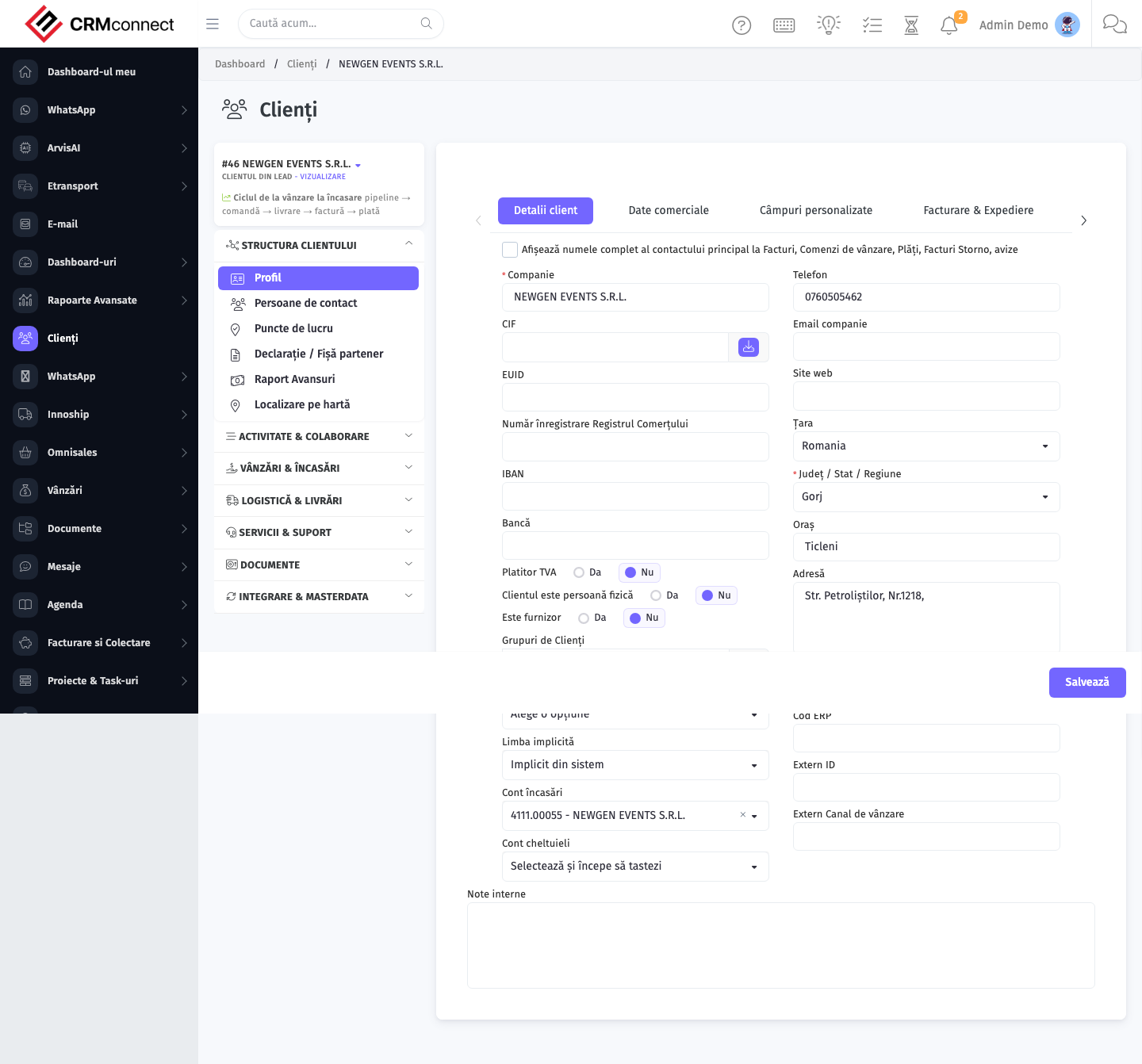
Modulo di creazione/modifica
Aprire il modulo di creazione per aggiungere un nuovo record fattura. La modifica di un record esistente utilizza lo stesso modulo precompilato con i valori attuali.
Azioni comuni
- Visualizza record esistenti — aprire Fatture dalla barra laterale per vedere la vista elenco.
- Cerca e filtra — usare la casella di ricerca e i filtri di colonna per trovare i record.
- Crea un nuovo record — fare clic sul pulsante Aggiungi / Nuovo (o seguire l'URL "Crea" indicato sopra) e compilare i campi obbligatori.
- Modifica un record — fare clic su una riga per aprire la vista dettaglio, quindi usare l'azione di modifica.
- Elimina un record — usare l'azione di eliminazione della riga; l'eliminazione può essere logica o definitiva a seconda del modulo.
- Operazioni in blocco — selezionare più righe tramite le caselle di controllo e applicare un'azione in blocco dalla barra degli strumenti (esportazione, eliminazione, cambio stato, ecc., dove supportato).
API
Questo modulo è disponibile tramite l'API REST.
Autenticazione. Tutte le richieste API richiedono l'intestazione authtoken: <token> (generarne uno su /admin/api/api_management).
URL base. https://your-domain.tld/api/
Endpoint principali:
| Metodo | Percorso | Scopo |
|---|---|---|
POST |
{{base_url}}invoices |
Aggiungi nuova fattura |
GET |
{{base_url}}invoices?nr_page&per_page |
Elenca tutte le fatture |
GET |
{{base_url}}invoices/:id |
Una fattura |
GET |
{{base_url}}invoices/search/test |
Cerca informazioni fattura |
PUT |
{{base_url}}invoices/:id |
Aggiorna fattura |
DELETE |
{{base_url}}delete/invoices/85 |
Elimina fattura |
Consultare gli schemi completi dei payload, i parametri di query e le risposte di esempio nel riferimento API (`Invoices`).
Acquisito: 2026-05-10T09:51:26.776Z · Fonte: demo.crmconnect.io/admin/invoices