Preventivi Ricevuti
Sezione: Gestione Acquisti URL:
/admin/purchase/myquotationsTitolo pagina: (2) Oferte primite
Panoramica
Preventivi ricevuti in risposta a una RdO — confrontare e selezionare il fornitore vincente.
Valore aziendale
Preventivi ricevuti dai fornitori in risposta alle proprie RdO — archiviati, confrontabili, convertibili in un OdA con un clic.
- Chi lo utilizza: Ufficio acquisti, acquirenti
- Vantaggio chiave: Selezione del fornitore più rapida e trasparente, supportata da una traccia di controllo.
Casi d'uso tipici:
- Confronto di tre preventivi fornitore su prezzo, tempi di consegna e condizioni
- Conversione del preventivo vincente in un OdA senza reinserimento dati
Colpo d'occhio
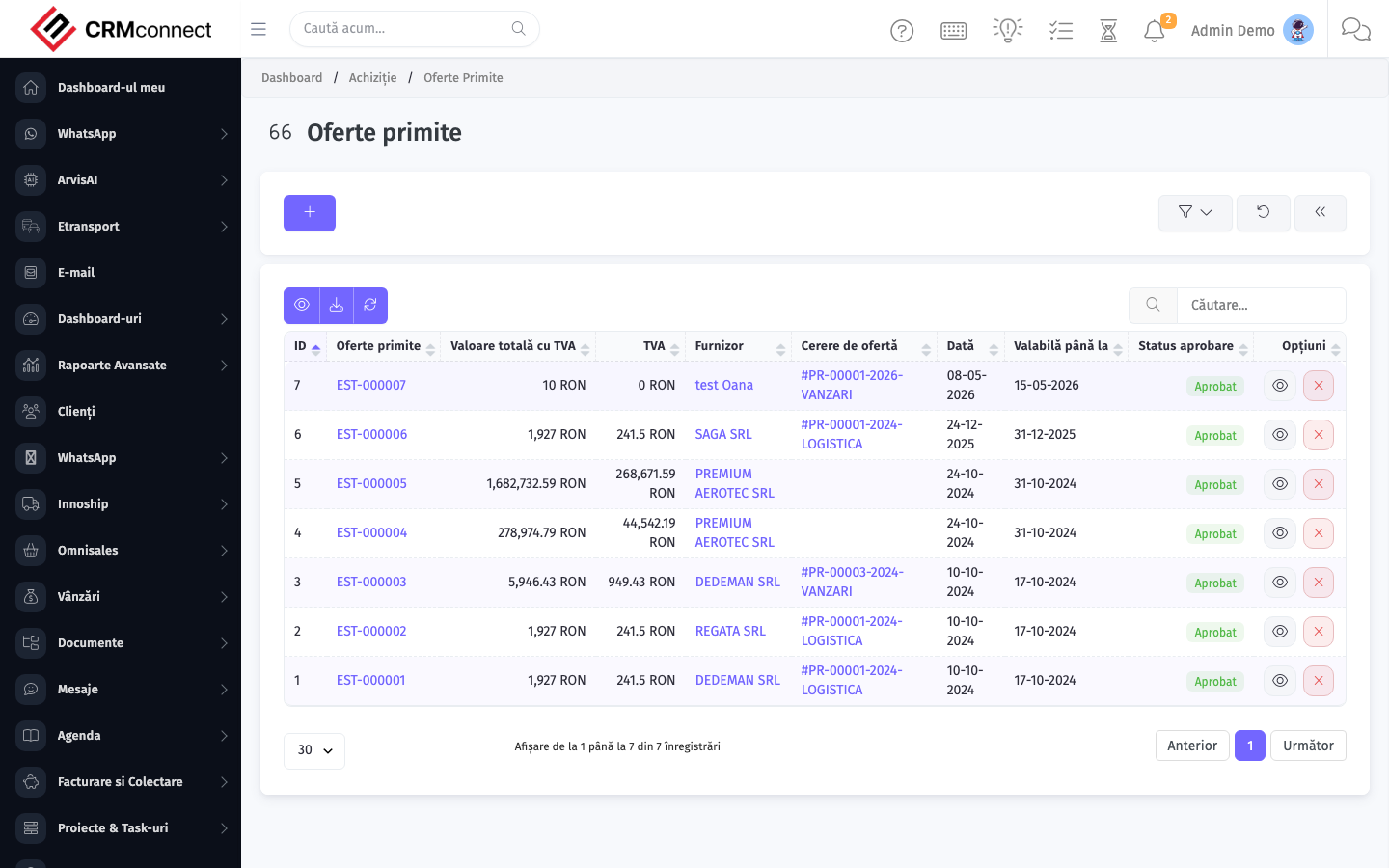
Accesso al modulo
Dalla barra laterale di amministrazione, accedere a Preventivi Ricevuti, oppure aprire direttamente l'URL:
/admin/purchase/myquotations
Vista elenco
La vista elenco mostra i record esistenti dei preventivi ricevuti. Utilizzarla per cercare, filtrare, ordinare ed eseguire azioni in blocco sugli elementi.
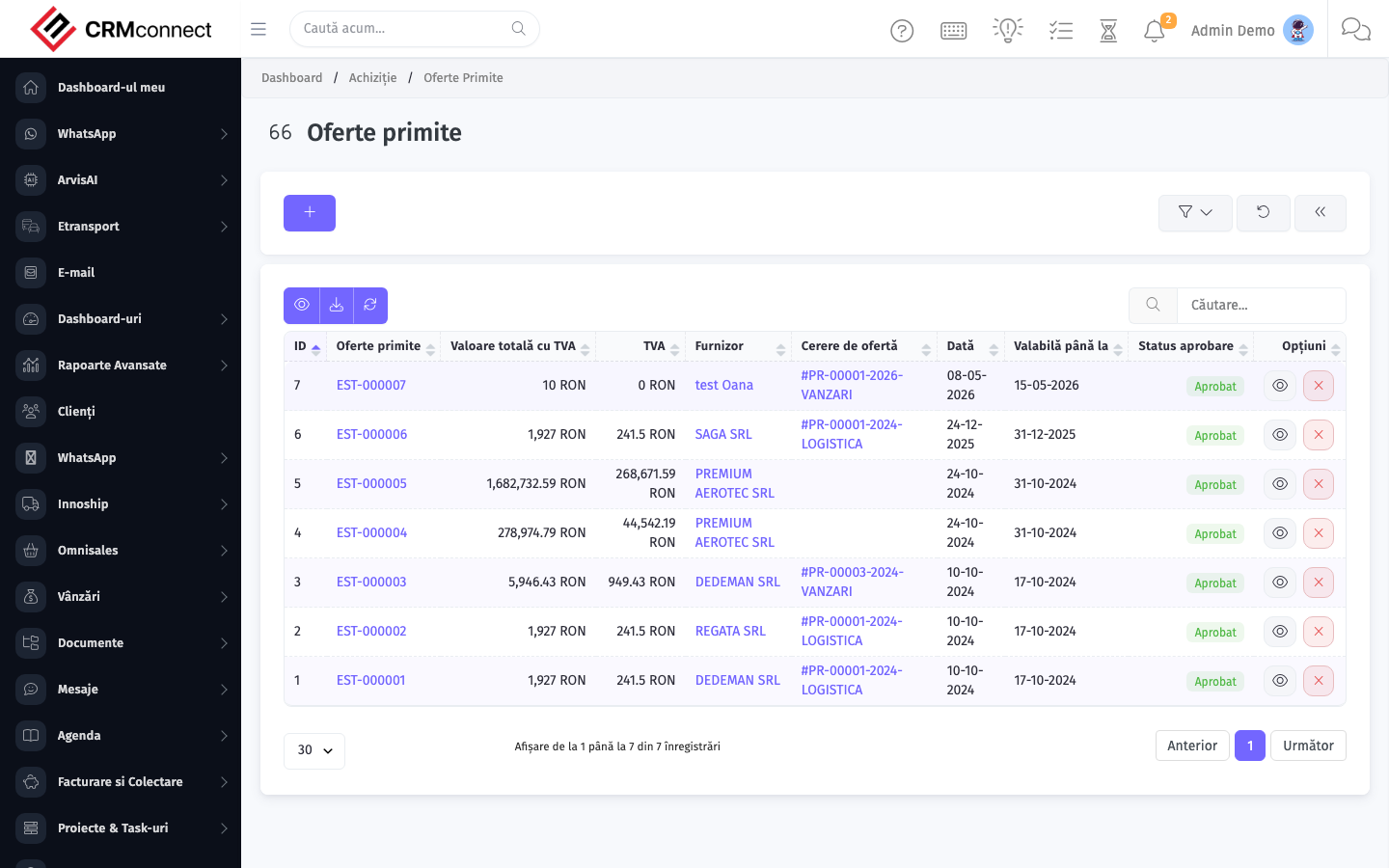
Azioni comuni
- Visualizza record esistenti — aprire Preventivi Ricevuti dalla barra laterale per vedere la vista elenco.
- Cerca e filtra — utilizzare la casella di ricerca e i filtri per colonna per trovare i record.
- Crea un nuovo record — fare clic sul pulsante Aggiungi / Nuovo e compilare i campi richiesti.
- Modifica un record — fare clic su una riga per aprire la vista dettaglio, quindi utilizzare l'azione di modifica.
- Elimina un record — utilizzare l'azione di eliminazione della riga; l'eliminazione può essere definitiva o logica a seconda del modulo.
- Operazioni in blocco — selezionare più righe tramite le caselle di controllo e applicare un'azione in blocco dalla barra degli strumenti (esporta, elimina, modifica stato, ecc., dove supportato).
API
Questo modulo è disponibile tramite l'API REST.
Autenticazione. Tutte le richieste API richiedono l'intestazione authtoken: <token> (generarla in /admin/api/api_management).
URL base. https://your-domain.tld/api/
Endpoint principali:
| Metodo | Percorso | Scopo |
|---|---|---|
GET |
{{base_url}}purchase/items?page=1&per_page=50 |
Elenco |
GET |
{{base_url}}purchase/items/{{purchase_record_id}} |
Ottieni uno |
GET |
{{base_url}}purchase/items/search/{{search_key}} |
Cerca |
POST |
{{base_url}}purchase/items |
Crea |
PUT |
{{base_url}}purchase/items/{{purchase_record_id}} |
Aggiorna |
DELETE |
{{base_url}}purchase/items/{{purchase_record_id}} |
Elimina |
GET |
{{base_url}}purchase/vendors?page=1&per_page=50 |
Elenco |
GET |
{{base_url}}purchase/vendors/{{purchase_record_id}} |
Ottieni uno |
GET |
{{base_url}}purchase/vendors/search/{{search_key}} |
Cerca |
POST |
{{base_url}}purchase/vendors |
Crea |
PUT |
{{base_url}}purchase/vendors/{{purchase_record_id}} |
Aggiorna |
DELETE |
{{base_url}}purchase/vendors/{{purchase_record_id}} |
Elimina |
GET |
{{base_url}}purchase/vendor_items?page=1&per_page=50 |
Elenco |
GET |
{{base_url}}purchase/vendor_items/{{purchase_record_id}} |
Ottieni uno |
POST |
{{base_url}}purchase/vendor_items |
Crea |
PUT |
{{base_url}}purchase/vendor_items/{{purchase_record_id}} |
Aggiorna |
DELETE |
{{base_url}}purchase/vendor_items/{{purchase_record_id}} |
Elimina |
GET |
{{base_url}}purchase/purchase_request?page=1&per_page=50 |
Elenco |
GET |
{{base_url}}purchase/purchase_request/{{purchase_record_id}} |
Ottieni uno |
POST |
{{base_url}}purchase/purchase_request |
Crea |
Consultare gli schemi completi del payload, i parametri di query e le risposte di esempio nel riferimento API (`Purchase`).
Acquisito: 2026-05-10T09:51:26.776Z · Fonte: demo.crmconnect.io/admin/purchase/myquotations