Pipeline di Vendita
Sezione: Gestione delle Relazioni con i Clienti URL:
/admin/leads/pipelinesTitolo pagina: (2) Pipeline vânzări
Panoramica
Le pipeline visualizzano i lead come fasi in stile kanban, consentendo ai rappresentanti di vendita di monitorare i progressi e prevedere i ricavi.
Valore aziendale
Visualizza il processo di vendita come una bacheca kanban in modo che i rappresentanti vedano esattamente dove si trova ogni trattativa e i manager prevedano i ricavi con sicurezza. Pipeline multiple supportano diverse modalità di vendita (nuovi affari vs rinnovo vs vendite tramite partner).
- Chi lo utilizza: Rappresentanti di vendita, responsabili vendite, RevOps
- Vantaggio chiave: L'accuratezza delle previsioni migliora perché il valore della pipeline è visibile, ponderato e datato.
Casi d'uso tipici:
- Gestire pipeline separate per vendite inbound, outbound e tramite canale
- Spostare le trattative tra le fasi con drag-and-drop durante una revisione vendite
- Prevedere i ricavi del prossimo trimestre dal valore ponderato della pipeline
Colpo d'occhio
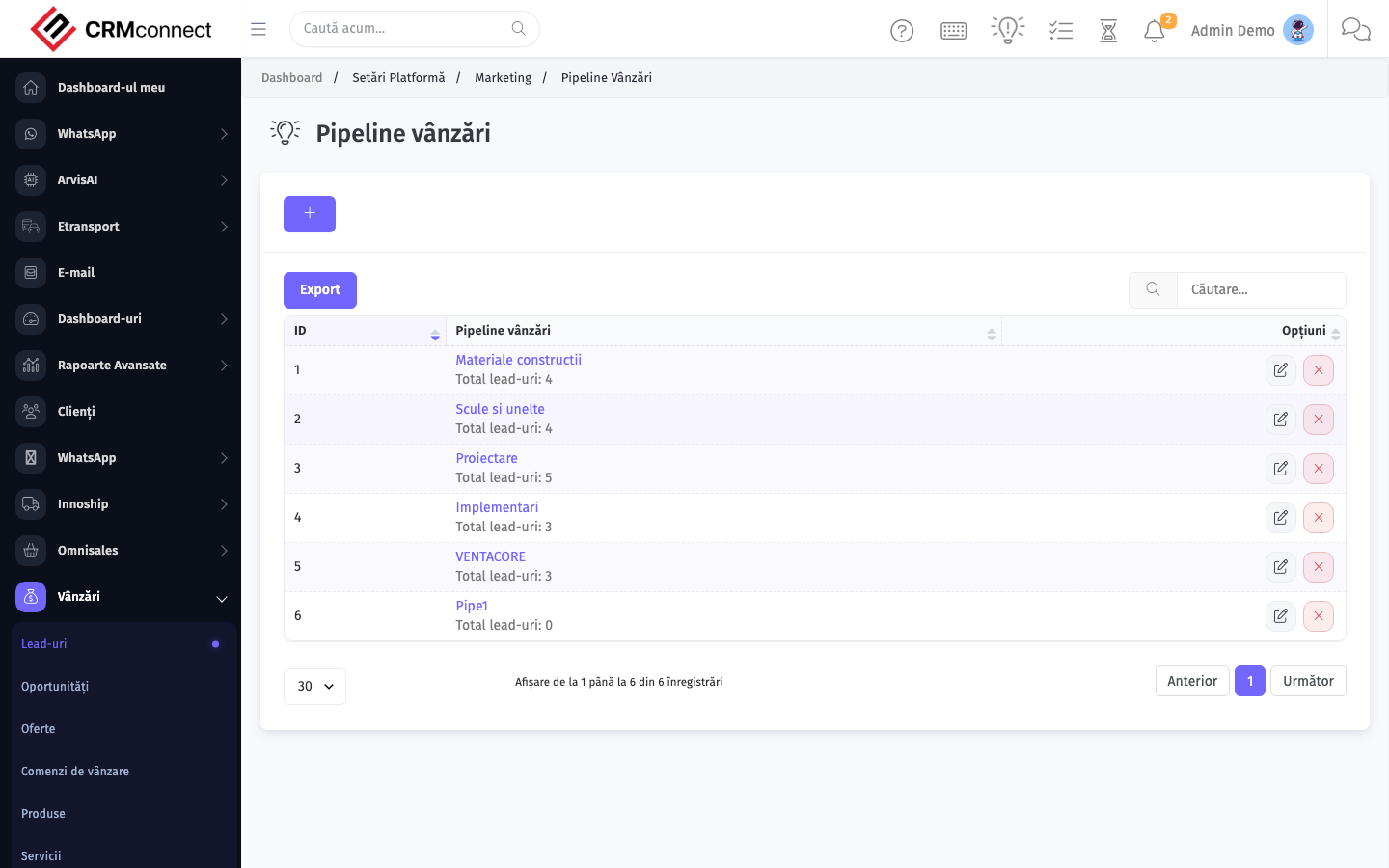
Accesso al modulo
Dalla barra laterale di amministrazione, navigare su Pipeline di Vendita, oppure aprire direttamente l'URL:
/admin/leads/pipelines
Vista elenco
La vista elenco mostra i record esistenti delle pipeline di vendita. Usarla per cercare, filtrare, ordinare e agire in blocco sugli elementi.

Azioni comuni
- Visualizza record esistenti — aprire Pipeline di Vendita dalla barra laterale per vedere la vista elenco.
- Cerca e filtra — usare la casella di ricerca e i filtri di colonna per trovare i record.
- Crea un nuovo record — fare clic sul pulsante Aggiungi / Nuovo (o seguire l'URL "Crea" indicato sopra) e compilare i campi obbligatori.
- Modifica un record — fare clic su una riga per aprire la vista dettaglio, quindi usare l'azione di modifica.
- Elimina un record — usare l'azione di eliminazione della riga; l'eliminazione può essere logica o definitiva a seconda del modulo.
- Operazioni in blocco — selezionare più righe tramite le caselle di controllo e applicare un'azione in blocco dalla barra degli strumenti (esportazione, eliminazione, cambio stato, ecc., dove supportato).
Acquisito: 2026-05-10T09:51:26.776Z · Fonte: demo.crmconnect.io/admin/leads/pipelines