Integrazione Email Lead
Sezione: Gestione delle Relazioni con i Clienti URL:
/admin/leads/email_integrationTitolo pagina: (2) Integrare captare lead-uri prin e-mail
Panoramica
L'integrazione email lead acquisisce le e-mail in entrata come lead, applicando regole di analisi per estrarre automaticamente i campi principali.
Valore aziendale
Trasforma una casella di posta condivisa (vendite@, info@, contatto@) in una pipeline lead strutturata analizzando automaticamente le e-mail in entrata e creando lead — in modo che nessun messaggio vada perso nella casella di qualcuno.
- Chi lo utilizza: Vendite, marketing, customer success
- Vantaggio chiave: Elimina il "buco nero della posta condivisa" dove i prospect scompaiono.
Casi d'uso tipici:
- Le richieste di offerta in entrata diventano lead tracciati con il thread completo conservato
- Instradamento automatico dei lead al rappresentante corretto in base alle regole di analisi
Colpo d'occhio

Accesso al modulo
Dalla barra laterale di amministrazione, navigare su Integrazione Email Lead, oppure aprire direttamente l'URL:
/admin/leads/email_integration
Vista elenco
La vista elenco mostra i record esistenti dell'integrazione email lead. Usarla per cercare, filtrare, ordinare e agire in blocco sugli elementi.
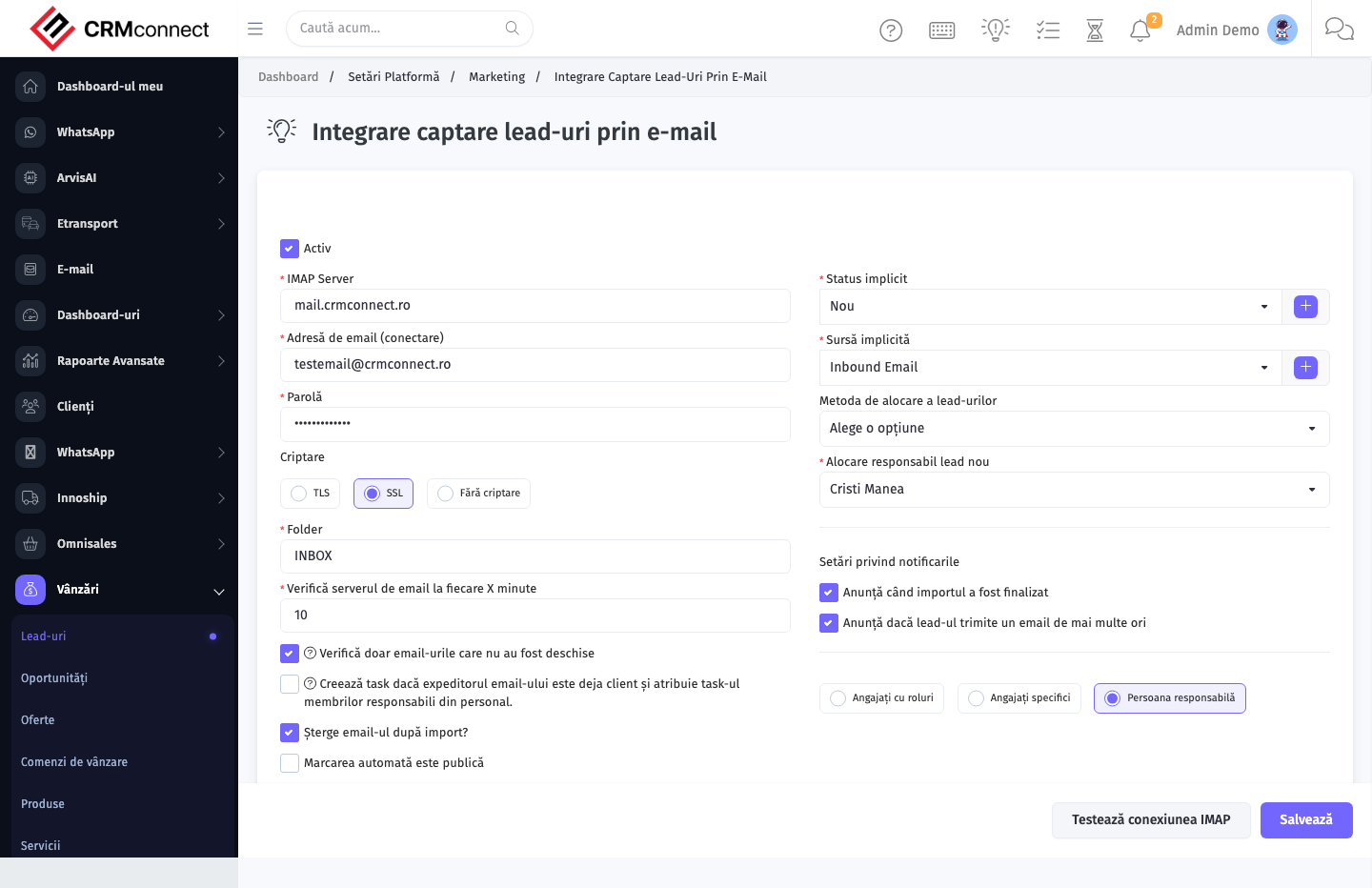
Azioni comuni
- Visualizza record esistenti — aprire Integrazione Email Lead dalla barra laterale per vedere la vista elenco.
- Cerca e filtra — usare la casella di ricerca e i filtri di colonna per trovare i record.
- Crea un nuovo record — fare clic sul pulsante Aggiungi / Nuovo (o seguire l'URL "Crea" indicato sopra) e compilare i campi obbligatori.
- Modifica un record — fare clic su una riga per aprire la vista dettaglio, quindi usare l'azione di modifica.
- Elimina un record — usare l'azione di eliminazione della riga; l'eliminazione può essere logica o definitiva a seconda del modulo.
- Operazioni in blocco — selezionare più righe tramite le caselle di controllo e applicare un'azione in blocco dalla barra degli strumenti (esportazione, eliminazione, cambio stato, ecc., dove supportato).
Acquisito: 2026-05-10T09:51:26.776Z · Fonte: demo.crmconnect.io/admin/leads/email_integration