Dashboard
Sezione: Gestione delle Relazioni con i Clienti URL:
/adminTitolo pagina: (2) Bord/Tablou de bord
Panoramica
La Dashboard è la pagina iniziale dell'amministrazione. Mostra KPI, attività recenti, widget del calendario e collegamenti rapidi a tutti i moduli a cui l'utente ha accesso.
Valore aziendale
Una sala di controllo in tempo reale e adattata al ruolo dell'intera azienda — pipeline, ricavi, crediti scaduti, ticket aperti, attività in scadenza oggi e carico di lavoro del team — in modo che i responsabili individuino problemi e opportunità prima che impattino sul conto economico.
- Chi lo utilizza: CEO, responsabili vendite, responsabili operazioni, customer success, ogni utente staff (filtrato al proprio ambito)
- Vantaggio chiave: Riduce il tempo di decisione: invece di estrarre 6 report da 6 sistemi, si ottiene la risposta in un'unica schermata.
- Metriche che influenza: Tempo per ottenere informazioni, visibilità sui ricavi, tempo di risposta alle eccezioni
Casi d'uso tipici:
- Il responsabile vendite controlla le prenotazioni settimanali rispetto al target prima della riunione del lunedì
- Le operazioni notano un picco di ticket aperti e riallocano un agente
- La finanza vede le fatture scadute aumentare e avvia una campagna di sollecito
- Il CEO esamina i ricavi dall'inizio dell'anno e la produttività del team in meno di 30 secondi
Colpo d'occhio
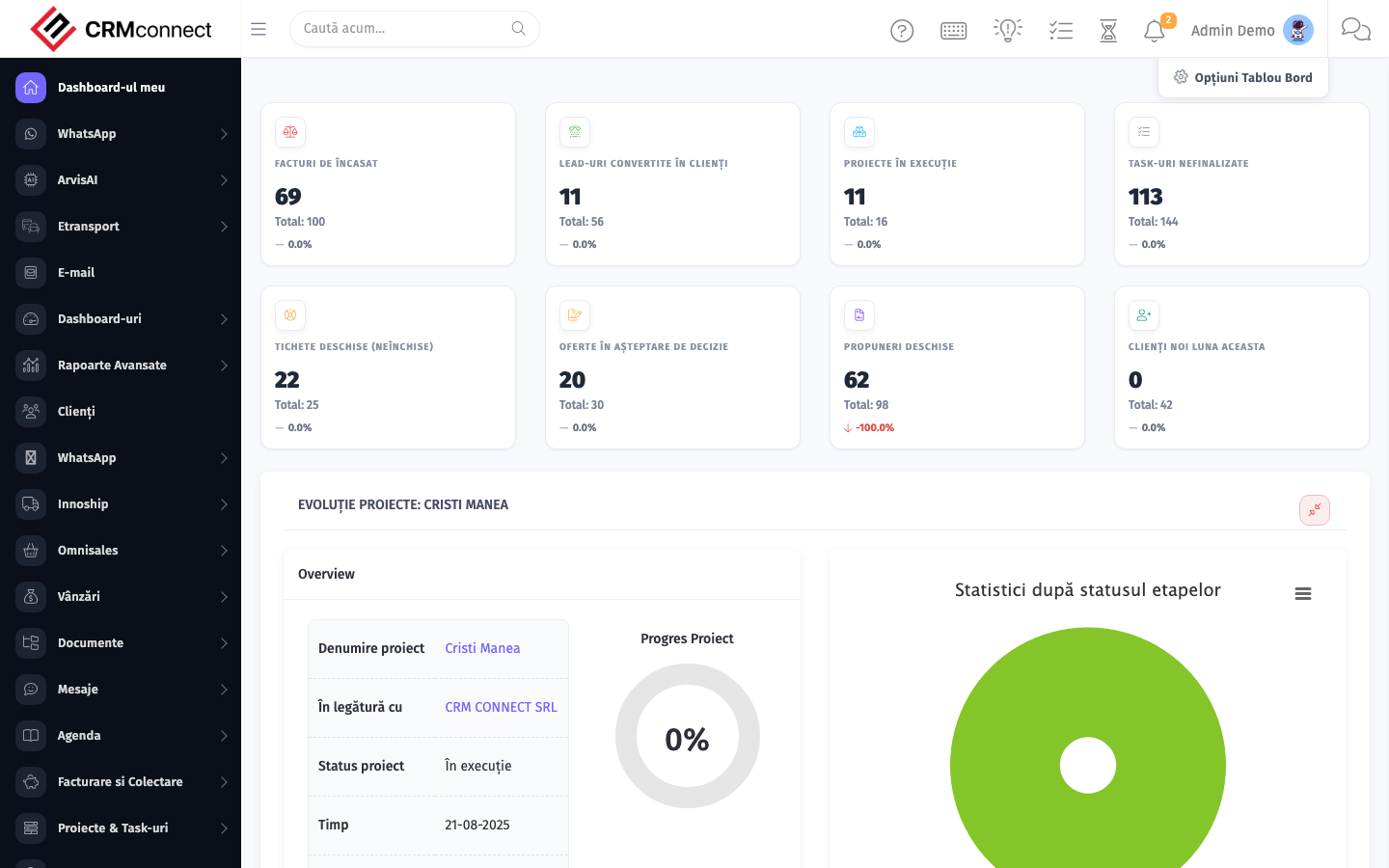
Accesso al modulo
Dalla barra laterale di amministrazione, navigare su Dashboard, oppure aprire direttamente l'URL:
/admin
Vista elenco
La vista elenco mostra i record esistenti della dashboard. Usarla per cercare, filtrare, ordinare e agire in blocco sugli elementi.

Modulo di creazione/modifica
Aprire il modulo di creazione per aggiungere un nuovo record dashboard. La modifica di un record esistente utilizza lo stesso modulo precompilato con i valori attuali.

Azioni comuni
- Visualizza record esistenti — aprire Dashboard dalla barra laterale per vedere la vista elenco.
- Cerca e filtra — usare la casella di ricerca e i filtri di colonna per trovare i record.
- Crea un nuovo record — fare clic sul pulsante Aggiungi / Nuovo (o seguire l'URL "Crea" indicato sopra) e compilare i campi obbligatori.
- Modifica un record — fare clic su una riga per aprire la vista dettaglio, quindi usare l'azione di modifica.
- Elimina un record — usare l'azione di eliminazione della riga; l'eliminazione può essere logica o definitiva a seconda del modulo.
- Operazioni in blocco — selezionare più righe tramite le caselle di controllo e applicare un'azione in blocco dalla barra degli strumenti (esportazione, eliminazione, cambio stato, ecc., dove supportato).
Acquisito: 2026-05-10T09:51:26.776Z · Fonte: demo.crmconnect.io/admin