Dashboard
Abschnitt: Customer Relationship Management
URL:/admin
Seitentitel: (2) Bord/Tablou de bord
Übersicht
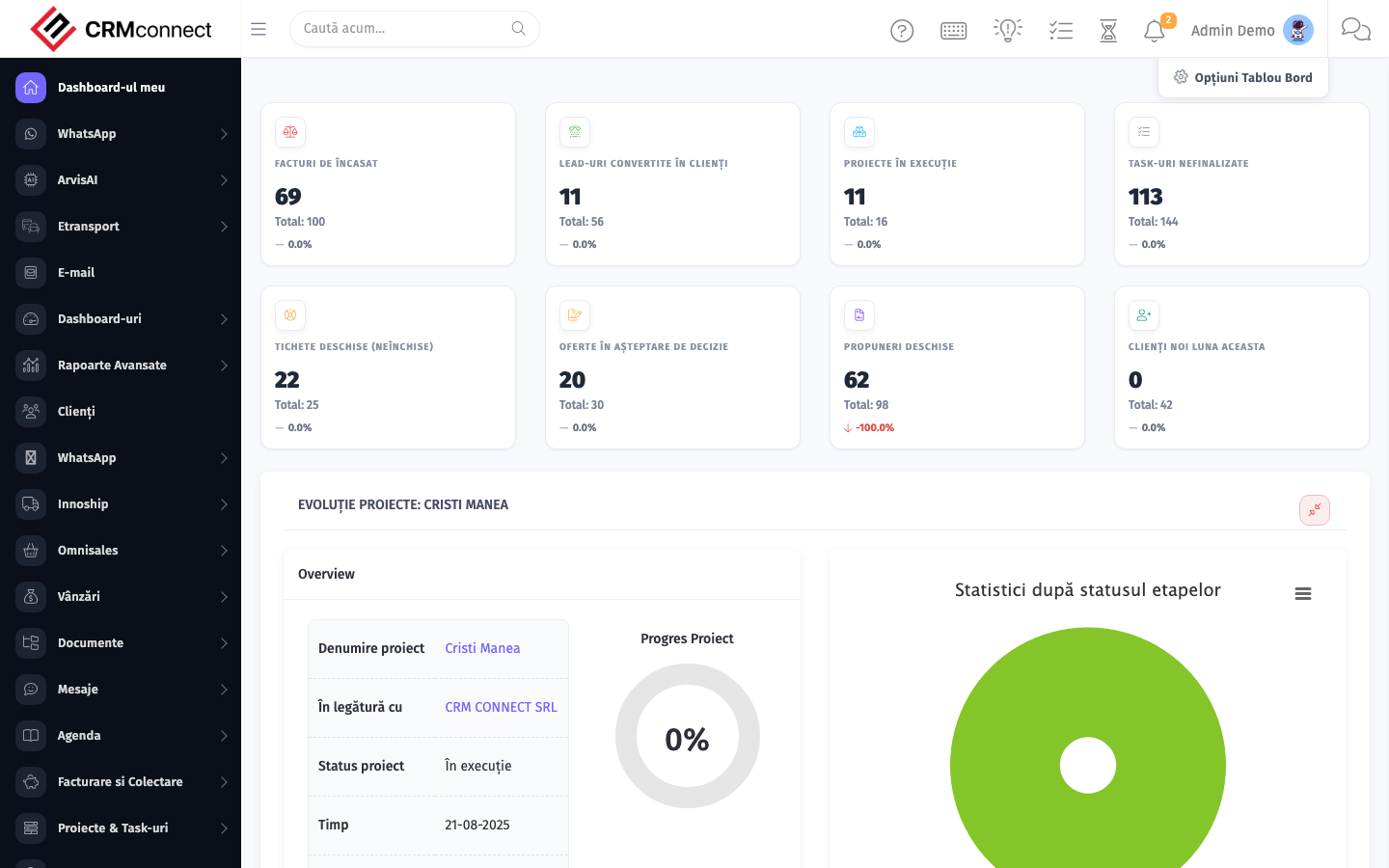
Das Dashboard ist die Startseite des Administrationsbereichs. Es zeigt KPIs, aktuelle Aktivitäten, Kalender-Widgets und Schnellzugriffe auf alle Module, auf die der Benutzer Zugriff hat.
Geschäftlicher Nutzen
Ein echtzeitfähiger, rollenbasierter Kontrollraum des gesamten Unternehmens — Pipeline, Umsatz, überfällige Forderungen, offene Tickets, heute fällige Aufgaben und Teamauslastung — damit Führungskräfte Probleme und Chancen erkennen, bevor sie sich auf die Gewinn- und Verlustrechnung auswirken.
- Verwendung durch: CEO, Vertriebsleiter, Betriebsleiter, Customer Success, alle Mitarbeiter (gefiltert nach ihrem Zuständigkeitsbereich)
- Hauptvorteil: Verkürzt die Zeit bis zur Entscheidung: Statt 6 Berichte aus 6 Systemen abzurufen, erhalten Sie die Antwort auf einem einzigen Bildschirm.
- Beeinflusste Kennzahlen: Zeit bis zur Erkenntnis, Umsatztransparenz, Reaktionszeit bei Ausnahmen
Typische Anwendungsfälle:
- Der Vertriebsleiter prüft die wöchentlichen Buchungen vs. Zielwert vor dem Montags-Standup
- Der Betrieb erkennt einen Anstieg offener Tickets und setzt einen Mitarbeiter um
- Finance sieht, dass überfällige Rechnungen zunehmen, und startet eine Mahnaktion
- Der CEO überprüft den Jahresumsatz und die Teamproduktivität in unter 30 Sekunden
Auf einen Blick
Zugriff auf dieses Modul
Navigieren Sie in der Administrator-Seitenleiste zu Dashboard, oder öffnen Sie die URL direkt:
/admin
Listenansicht
Die Listenansicht zeigt vorhandene Dashboard-Datensätze. Sie können damit suchen, filtern, sortieren und Massenaktionen durchführen.

Erstellungs-/Bearbeitungsformular
Öffnen Sie das Erstellungsformular, um einen neuen Dashboard-Datensatz hinzuzufügen. Beim Bearbeiten eines vorhandenen Datensatzes wird dasselbe Formular mit den aktuellen Werten vorausgefüllt.

Häufige Aktionen
- Vorhandene Datensätze anzeigen — Öffnen Sie Dashboard in der Seitenleiste, um die Listenansicht zu sehen.
- Suchen und filtern — Verwenden Sie das Suchfeld und die Spaltenfilter, um Datensätze zu finden.
- Neuen Datensatz erstellen — Klicken Sie auf die Schaltfläche Hinzufügen / Neu (oder folgen Sie der „Erstellen"-URL oben) und füllen Sie die Pflichtfelder aus.
- Datensatz bearbeiten — Klicken Sie auf eine Zeile, um die Detailansicht zu öffnen, und verwenden Sie dann die Bearbeitungsaktion.
- Datensatz löschen — Verwenden Sie die Löschaktion der Zeile; die Löschung kann je nach Modul weich oder hart sein.
- Massenoperationen — Wählen Sie mehrere Zeilen über die Kontrollkästchen aus und wenden Sie eine Massenaktion aus der Symbolleiste an (Export, Löschen, Statusänderung usw., sofern unterstützt).
Erfasst: 2026-05-10T09:51:26.776Z · Quelle: demo.crmconnect.io/admin
Das Dashboard ist rollenbasiert — jeder Benutzer sieht nur die Module und Daten, für die er Berechtigungen hat. Konfigurieren Sie Berechtigungen unter HR → Mitarbeiter.
Alle Dashboard-Zahlen sind Live-Aggregationen — keine zwischengespeicherten Snapshots. Werte aktualisieren sich in Echtzeit, wenn Transaktionen erstellt, genehmigt oder abgeschlossen werden.