Portal B2B — Ghid Client
Acces client:
https://demo.crmconnect.io/authentication/login
Secțiunea: Omnichannel & Manufacturing
Cine îl folosește: Clienți, revânzători, distribuitori, parteneri B2B
Ce este Portalul B2B
Portalul B2B este interfața web dedicată clienților companiei — separată complet de interfața admin. Un client se autentifică cu adresa lui de email și parola setată de administrator și are acces la documentele, comenzile și comunicarea sa cu furnizorul, fără să vadă alte date.
Portalul este bilingv și responsive (funcționează pe mobil și tabletă).
Autentificare
URL: /authentication/login
Login-ul se face în 2 pași:
- Clientul introduce adresa de email → sistemul identifică contul
- Introduce parola → alege tipul de cont dacă are mai multe (staff sau client portal)
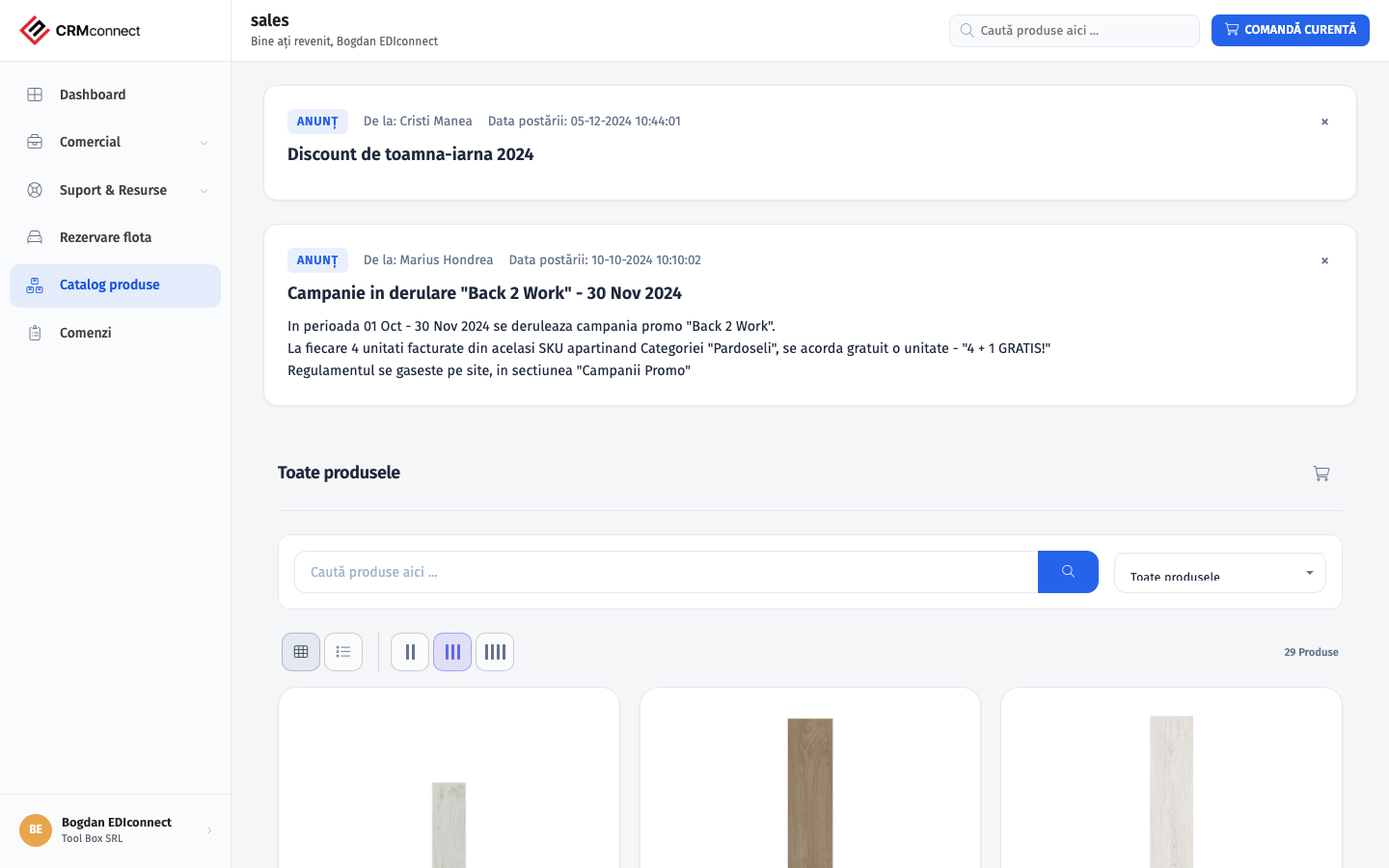
Structura navigației
| Secțiune | Subsecțiuni | URL |
|---|---|---|
| Dashboard | — | /omni_sales/omni_sales_client/index |
| Comercial | Documente · Facturi/Plăți · Comenzi de vânzare · Oferte · Proforme · Extras cont · Livrări | — |
| Suport & Resurse | Anunțuri · Deschide tichet · Tichete · Proiecte · Bază de cunoștințe | — |
| Rezervare flotă | — | /fleet/fleet_client |
| Catalog produse | — | /omni_sales/omni_sales_client/index |
| Comenzi | — | /omni_sales/omni_sales_client/order_list |
Dashboard — Catalog Produse
Prima pagină după login afișează:
- Anunțuri de la furnizor (campanii, promoții, știri) — apar în partea superioară, dismissibile
- Catalogul de produse — toate produsele disponibile, cu preț personalizat per client (din Price List asignată)
- Căutare în catalog (header + în pagină)
- Filtrare pe categorie — dropdown cu categoriile de produse
- Moduri de afișare — grilă (2, 3, 4 coloane), listă
- Buton „Comandă curentă" — coșul activ, accesibil permanent din header
Prețurile afișate sunt cele din Price List asignată clientului de administrator — fiecare client poate vedea prețuri diferite pentru același produs.
Comercial → Facturi & Plăți
URL: /clients/invoices
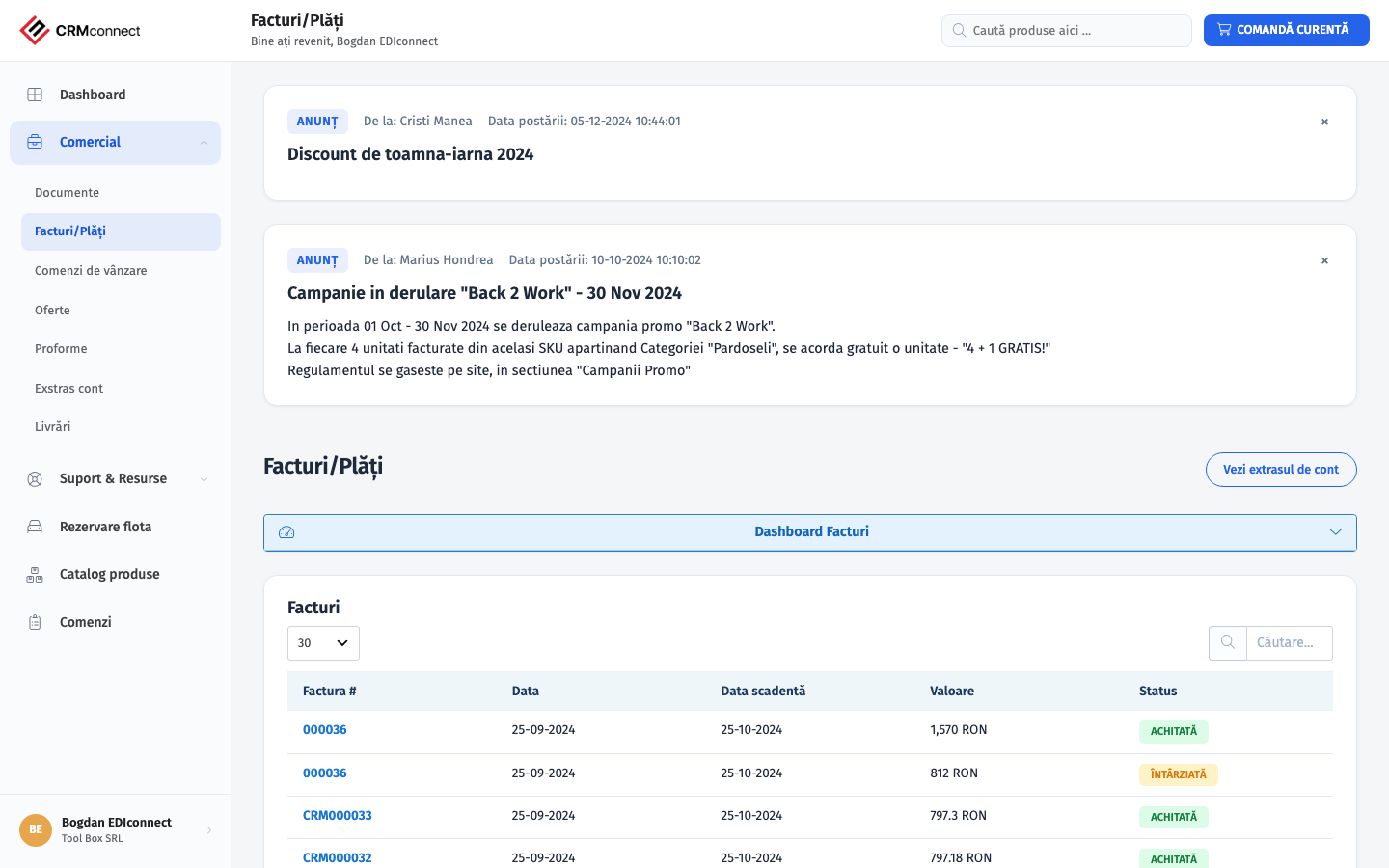
Clientul vede toate facturile emise pe numele lui:
| Coloană | Descriere |
|---|---|
| Factură # | Numărul facturii — click pentru detalii și descărcare PDF |
| Data | Data emiterii |
| Data scadentă | Termenul de plată |
| Valoare | Totalul facturii |
| Status | ACHITATĂ (verde) · ÎNTÂRZIATĂ (portocaliu) · NEACHITATĂ (gri) |
Acțiuni disponibile:
- Descarcă PDF-ul facturii
- Plătește online (dacă gateway-ul de plată e configurat)
- Vezi istoricul plăților parțiale
- Accesează Extrasul de cont (link direct din pagina Facturi)
Comercial → Comenzi de Vânzare
URL: /clients/estimates
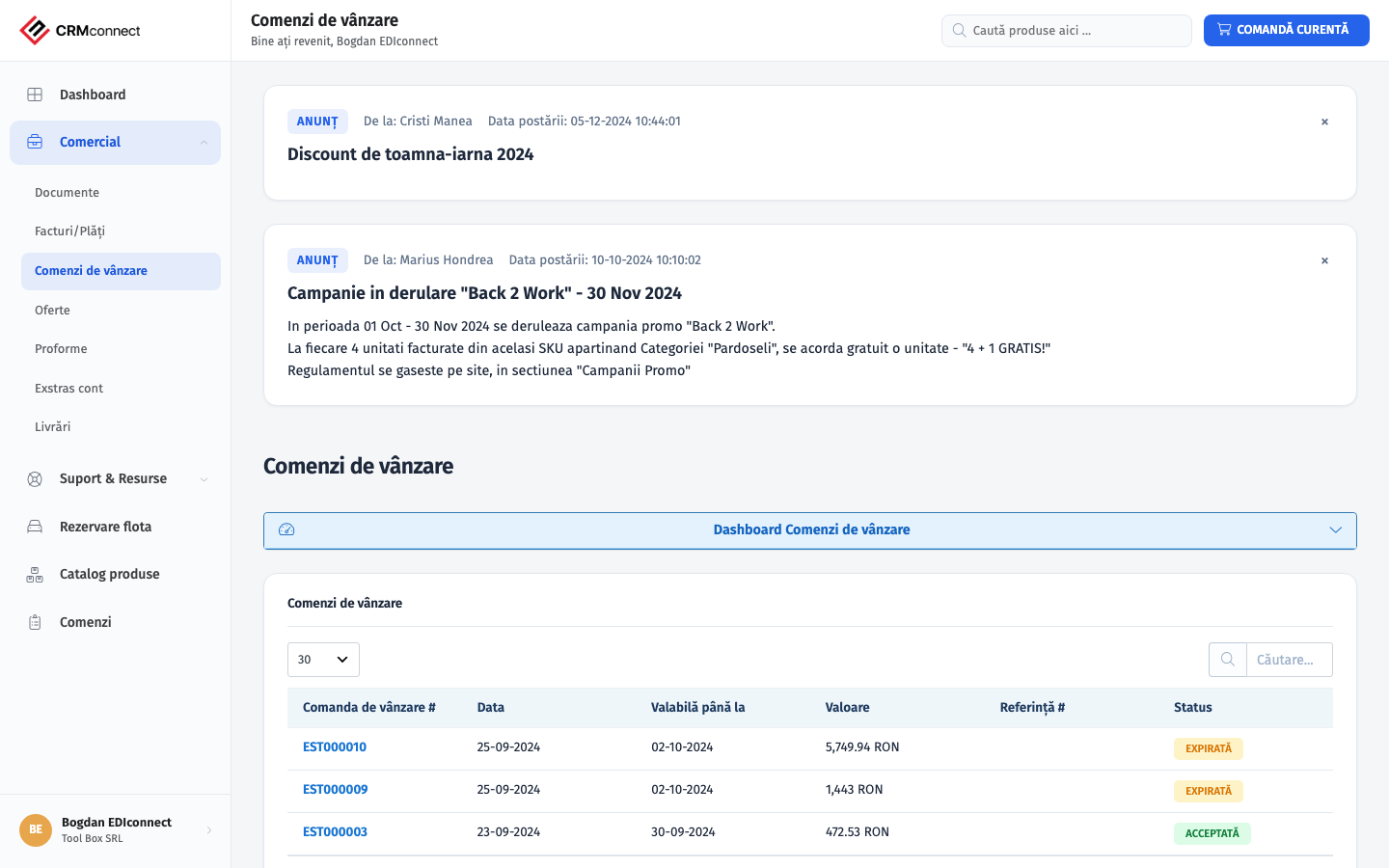
Lista comenzilor de vânzare (Sales Orders) emise de furnizor:
| Coloană | Descriere |
|---|---|
| Comandă # | Numărul comenzii |
| Subiect | Denumirea comenzii |
| Total | Valoarea totală |
| Data expirare | Data până la care e valabilă |
| Status | Draft · Trimisă · Acceptată · Declinată · Expirată |
Acțiuni client:
- Descarcă PDF
- Acceptă comanda (dacă e în status „Trimisă")
- Declină comanda
- Lasă comentarii (dacă opțiunea e activată)
Comercial → Oferte (Propuneri)
URL: /clients/proposals
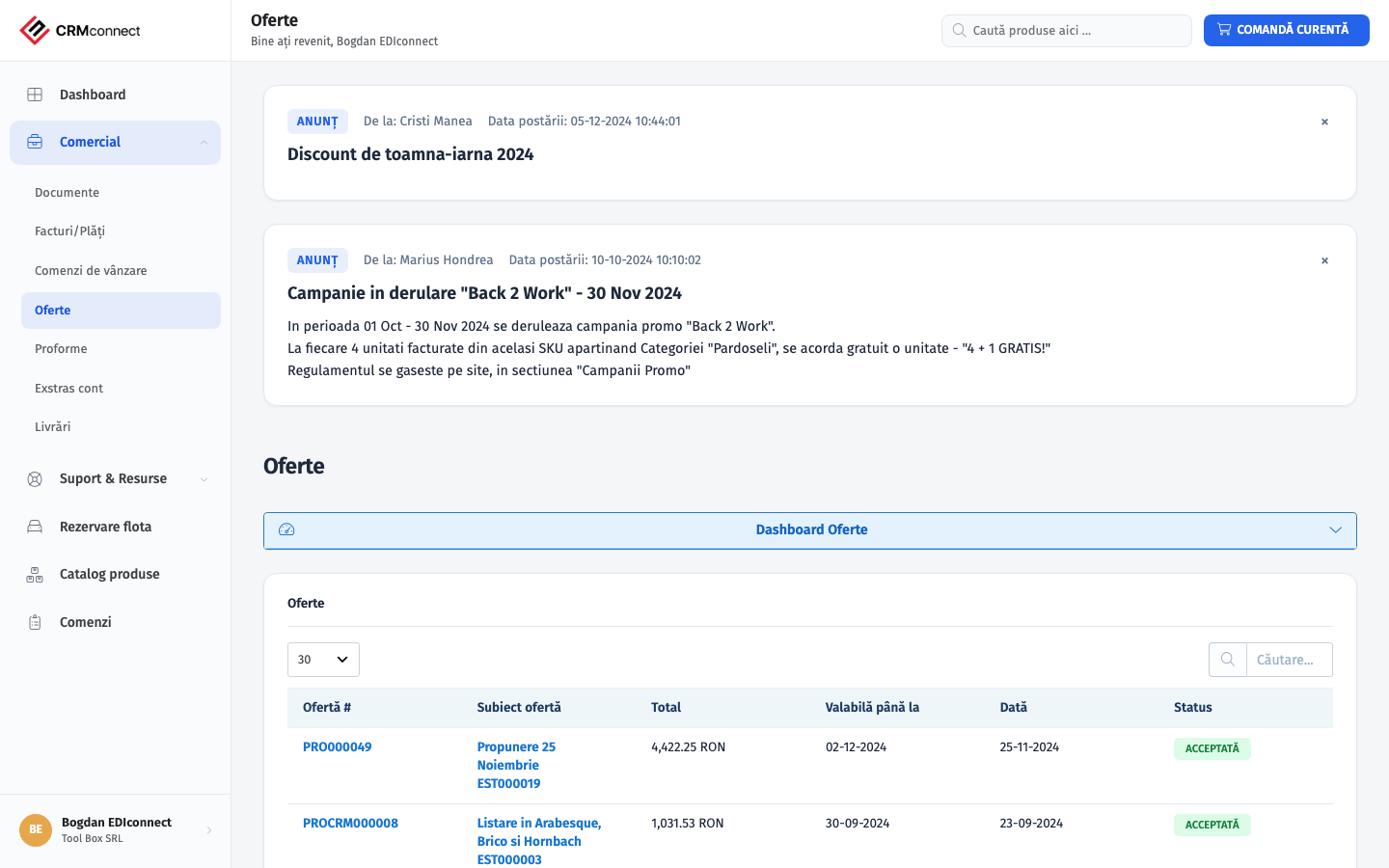
Propunerile comerciale trimise de echipa de vânzări:
| Coloană | Descriere |
|---|---|
| Ofertă # | Numărul propunerii |
| Subiect ofertă | Titlul propunerii |
| Total | Valoarea totală |
| Valabilă până la | Data de expirare |
| Status | ACCEPTATĂ · DECLINATĂ · DESCHISĂ · EXPIRATĂ |
Acțiuni client:
- Citește propunerea completă
- Acceptă sau Declină cu un click
- Lasă comentarii — vizibile și agentului de vânzări
- Descarcă PDF
Comercial → Contracte
URL: /clients/contracts
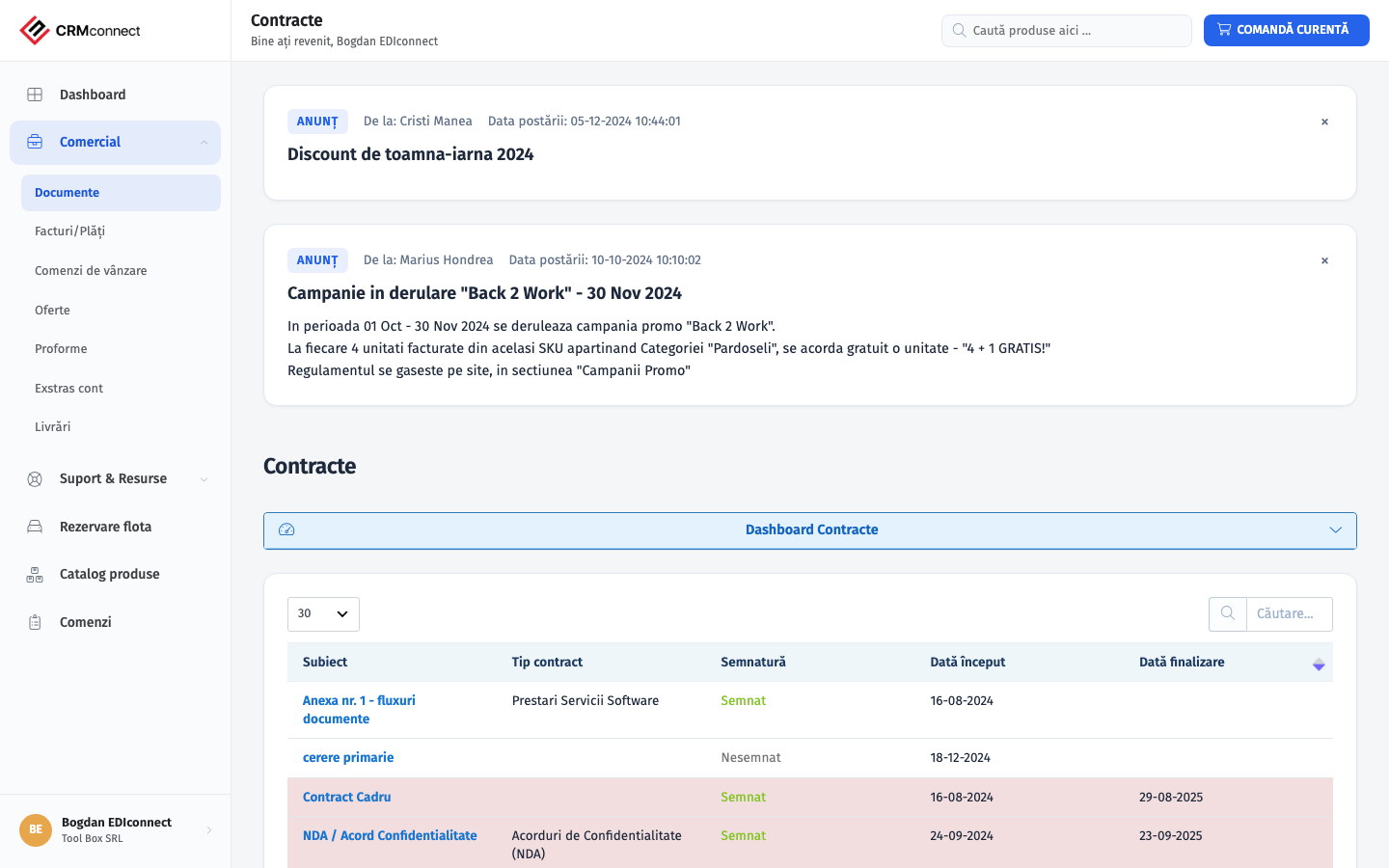
Lista contractelor active și istorice:
- Vizualizare contract complet
- Descărcare PDF
- Semnătură digitală — dacă contractul necesită semnare, clientul poate semna direct din portal
- Status: Activ · Expirat · Anulat
Comercial → Extras Cont
URL: /clients/statement
Situația financiară completă a clientului:
- Balanță deschisă (total de plată)
- Istoricul tuturor tranzacțiilor (facturi, plăți, credit notes)
- Filtrabil pe perioadă
- Export PDF / print
Comercial → Livrări
URL: /warehouse/warehouse_client/shipments
Clientul urmărește statusul livrărilor comenzilor sale:
- Număr AWB
- Curier
- Status livrare (În tranzit, Livrat, Retur)
- Link tracking la curier
Comercial → Proforme
URL: /clients/proformas
Listarea proformelor emise — același format ca Facturile, dar fără efecte contabile. Clientul poate descărca PDF-ul pentru a efectua plata în avans.
Catalog Produse & Comenzi OMS
URL catalog: /omni_sales/omni_sales_client/index
URL comenzi: /omni_sales/omni_sales_client/order_list
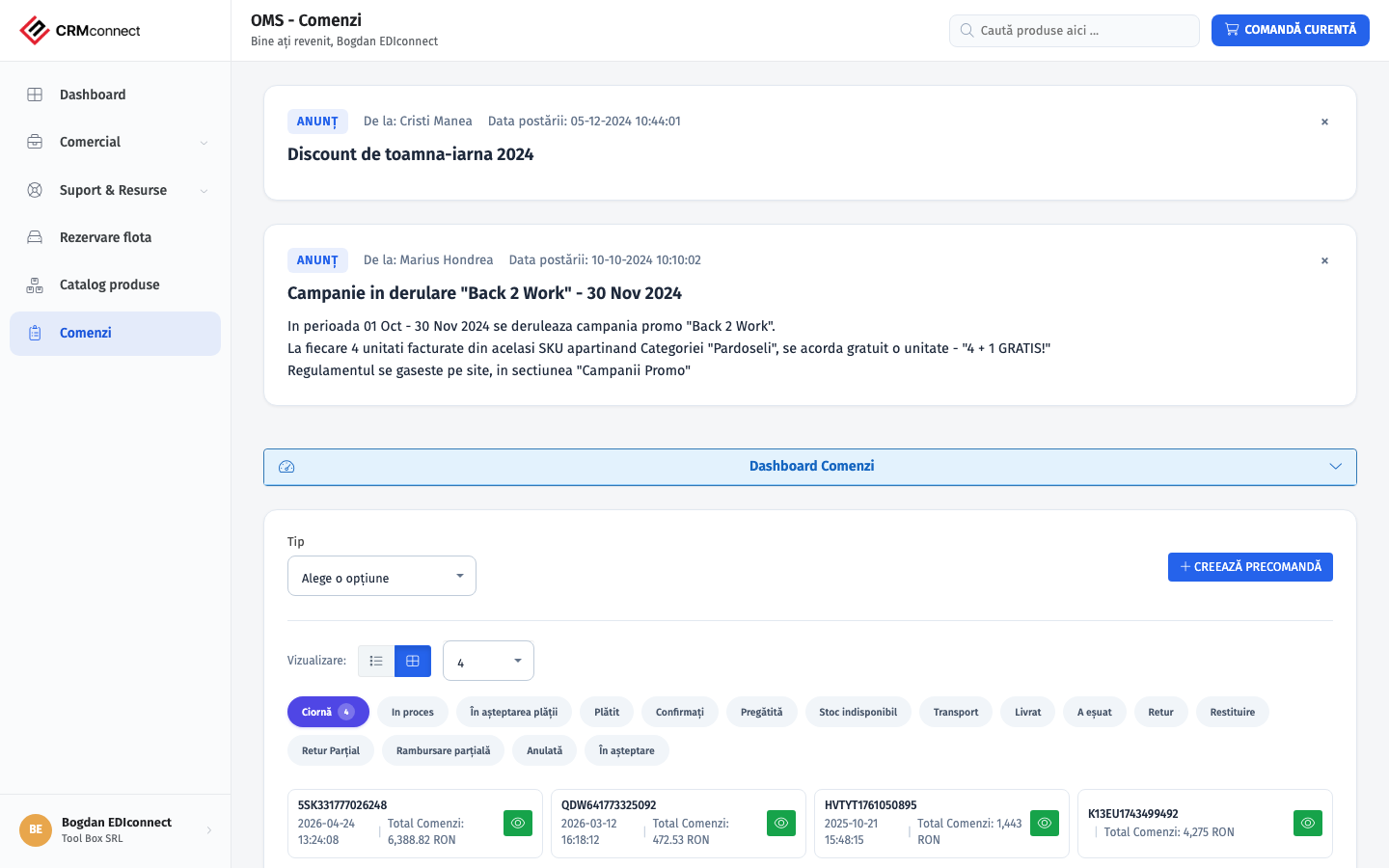
Catalog și plasare comandă
- Client navighează în catalog → caută produsele dorite
- Adaugă în Coșul curent (buton „Comandă curentă" în header)
- Finalizează comanda — devine o înregistrare în OmniSales cu statusul
Ciornă - Furnizorul o vede imediat în
/admin/omni_sales/order_list
Statusuri comenzi vizibile în portal
| Status | Semnificație |
|---|---|
| Ciornă | Comandă nesupusă spre procesare |
| În proces | Preluată de furnizor |
| În așteptarea plății | Necesită confirmare plată |
| Plătit | Plata confirmată |
| Confirmați | Confirmată de furnizor |
| Pregătită | Marfă pregătită în depozit |
| Stoc indisponibil | Produse lipsă — furnizorul comunică |
| Transport | AWB generat, coletul la curier |
| Livrat | Livrat la client |
| Retur / Retur Parțial | Returnare inițiată |
| Rambursare parțială | Rambursare procesată parțial |
| Anulată | Comanda anulată |
Precomandă
Butonul + CREEAZĂ PRECOMANDĂ permite plasarea unei comenzi înainte ca stocul să fie disponibil — furnizorul primește intenția de cumpărare și poate planifica aprovizionarea.
Suport & Resurse → Tichete
URL: /clients/tickets
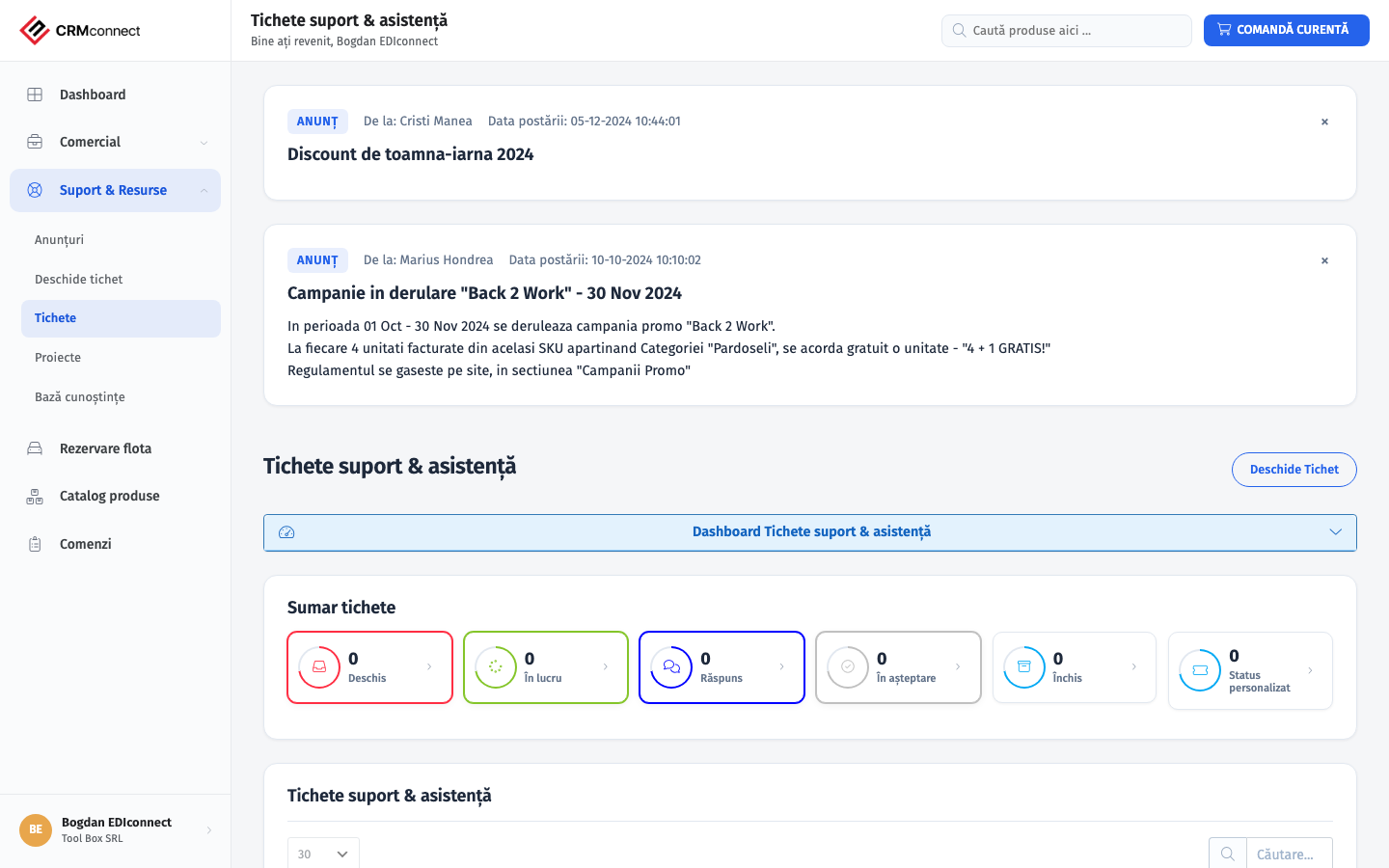
Clientul poate:
- Deschide un tichet nou — subiect, departament, mesaj, atașamente
- Urmări tichetele existente — cu statusul și ultimul răspuns
- Răspunde la un tichet existent direct din portal
- Vedea toate ticketele (Open, Answered, Closed)
Ticketele deschise din portal sunt vizibile imediat în /admin/tickets.
Suport & Resurse → Proiecte
URL: /clients/projects
Dacă clientul are proiecte active (implementări, servicii), le poate urmări din portal:
- Status proiect și progres
- Taskuri vizibile (dacă furnizorul a acordat vizibilitate)
- Milestone-uri și date de livrare
- Posibilitate de a lăsa comentarii pe task-uri
Suport & Resurse → Bază de Cunoștințe
URL: /knowledge-base
Articolele publicate de furnizor accesibile clienților:
- FAQ produse
- Ghiduri de utilizare
- Tutoriale
- Politici și termeni
Căutare full-text în articole.
Rezervare Flotă
URL: /fleet/fleet_client
Dacă furnizorul pune la dispoziție vehicule (ex: transport, demo, leasing):
- Calendarul disponibilității vehiculelor
- Creare rezervare cu date și orar
- Istoricul rezervărilor proprii
Profil Client
URL: /clients/profile
Clientul poate actualiza:
- Datele de contact personale (nume, telefon)
- Parola de acces la portal
- Notificările email
Nu poate modifica: datele firmei (denumire, CIF, adresă) — acestea sunt gestionate exclusiv de administrator.
Configurare acces portal (pentru administratori)
Creare cont portal pentru un client
/admin/clients→ deschide clientul → tab Contacte- Adaugă contact sau editează un contact existent
- Debifează „Nu crea cont" (
do_not_create_account) - Completează email și parolă → salvează
- Clientul poate accesa imediat portalul cu credențialele setate
Permisiuni granulare per contact
Fiecare contact poate avea permisiuni individuale:
| Permisiune | Ce vede/face clientul |
|---|---|
| Invoices | Facturi și plăți |
| Estimates | Comenzi de vânzare |
| Proposals | Oferte |
| Contracts | Contracte |
| Projects | Proiecte |
| Tickets | Tichete suport |
| Order | Comenzi OmniSales |
Prețuri personalizate
Asignezi o Price List clientului din /admin/clients → editează → câmpul Price List. Toate produsele din catalog vor fi afișate la prețurile din lista respectivă.
Assign a price list to each client in /admin/clients — the B2B portal catalog then displays personalised prices for that client automatically, so different distributors, resellers, and retail customers see their own contracted pricing without any manual calculation.
Portal permissions are granular per contact, not per client. A single company can have multiple contacts with different access levels — for example, a buyer who sees orders but not invoices, and a finance contact who sees invoices but not the product catalog.
Resetare parolă client
Din /admin/clients → contact → buton Trimite link resetare parolă — clientul primește email cu link de resetare valabil 24h.
Referințe
OmniSales Orders · Sales Channels · Price Lists · Proposals · Contracts · Tickets · Workflow: Portal B2B
Capturat live din demo.crmconnect.io · Portal client: /authentication/login